Installation av Addrevenue-taggen i Google Tag Manager
Vi rekommenderar att du använder vår enkla tagg i Google Tag Managers Community Template Gallery för att installera spårningen. Det gör installationen enklare eftersom du slipper skriva egen kod – du väljer bara tagg-typ och mappar dina variabler.
Importera Addrevenue-taggen
1. Gå in i din container i Google Tag Manager och klicka på Taggar → Ny.
2. Klicka på tagg-konfigurationen (pennan/ikonen högst upp) för att välja tagg-typ.
3. Klicka på Upptäck fler tagg-typer i Community Template Gallery (längst ner till höger).
4. Sök efter Addrevenue och välj vår tagg "Addrevenue - Tracking tag".
5. Klicka på Lägg till i arbetsyta och sedan Lägg till för att godkänna behörigheterna.
Skapa grundtaggen (Base tag)
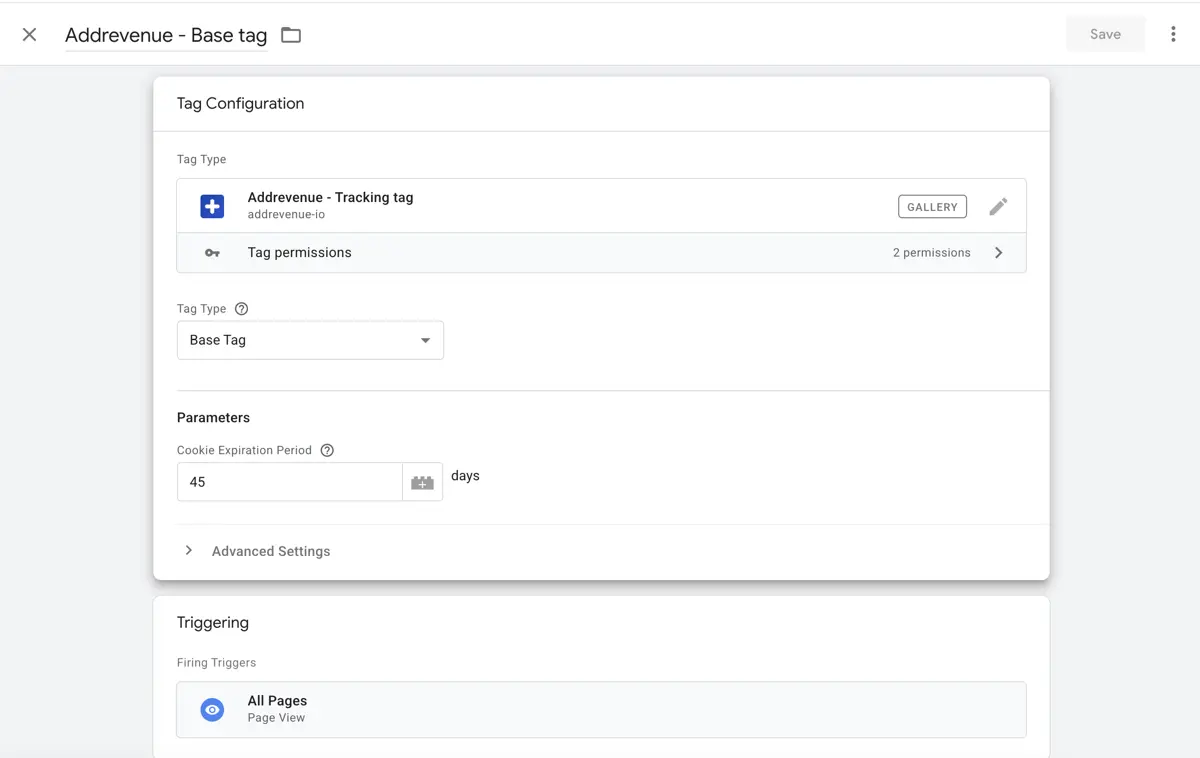
Grundtaggen laddar in vårt spårningsskript på alla sidor, men skickar ingen konvertering.
1. Döp taggen till "Addrevenue - Base tag".
2. Välj tagg-typen "Addrevenue - Tracking tag" som du precis importerade.
3. Lämna fälten Value, Currency code och Order ID tomma – taggen skickar bara en konvertering om ett Order ID är satt, så utan det laddas endast spårningsskriptet in.
4. Välj i fältet Consent Type den samtyckestyp som din samtyckesplattform (CMP) använder för marknadsförings-/annonscookies – oftast ad_storage, som är standardvärdet. Se Samtyckeskonfiguration nedan.
5. Lägg till utlösaren "All Pages - Page View". Lägg även till en utlösare som aktiveras när besökaren uppdaterar sitt samtycke, så att taggen aktiveras igen med det nya samtyckesläget (se Samtyckeskonfiguration nedan).
6. Klicka på Save.
Känd bugg i GTM: om du direkt efter att du sparat grundtaggen klickar för att skapa en ny tagg, kommer inte den nyss importerade Addrevenue-mallen att synas i listan över tagg-typer – och försöker du importera den igen säger GTM att den redan är importerad. Lösningen är att ladda om (refresha) sidan i webbläsaren innan du skapar nästa tagg (konverteringstaggen nedan). Efter en refresh finns Addrevenue med i listan över tagg-typer som vanligt.
Skapa konverteringstaggen (Conversion tag)
Efter att du har laddat om sidan enligt ovan:
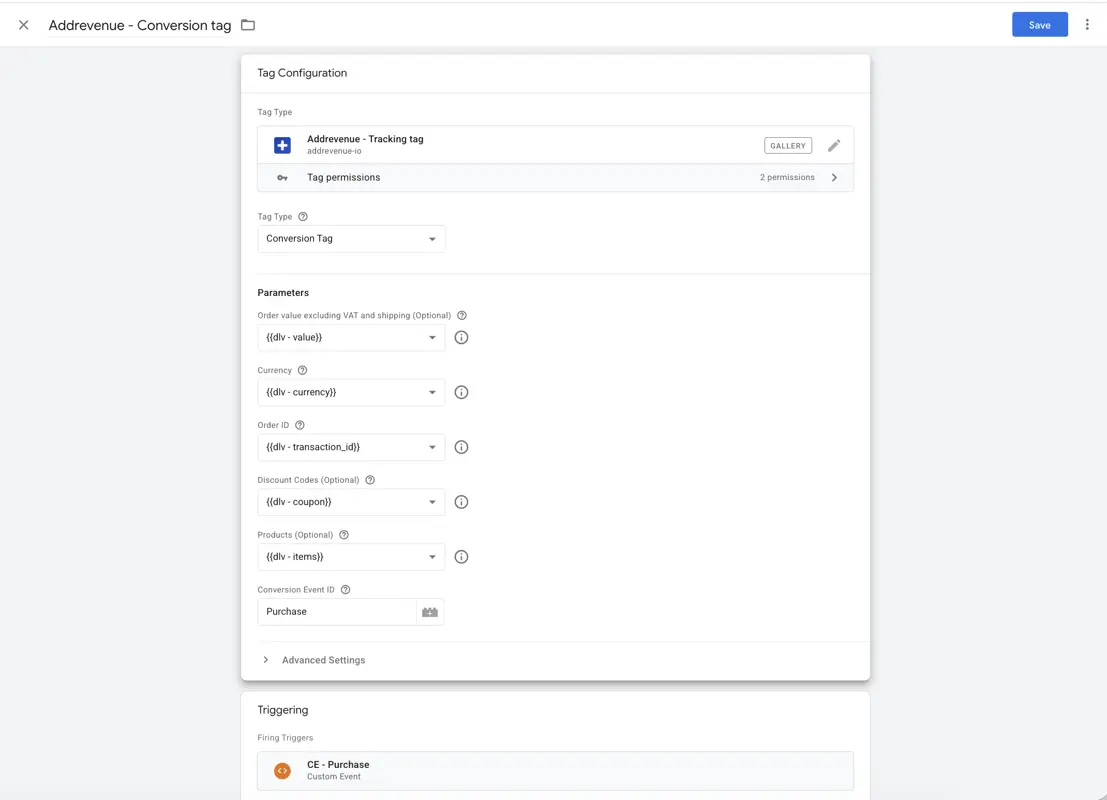
1. Skapa en ny tagg och döp den till "Addrevenue - Conversion tag".
2. Välj tagg-typen "Addrevenue - Tracking tag".
3. Fyll i fälten enligt tabellen nedan, med variabler från ditt datalager (dataLayer) som normalt sätts på tack-/kvittosidan.
4. Lägg till en utlösare för ditt köp-event, t.ex. en sidvisning av tack-/kvittosidan eller ett specifikt event.
Sätt Consent Type till samma värde som i grundtaggen. Lägg inte till utlösaren för samtyckesuppdatering på konverteringstaggen – då skulle köpet skickas en gång till när besökaren ger sitt samtycke.
5. Klicka på Save.
Mappning av parametrar
Du hittar dessa värden oftast som variabler i ditt datalager (t.ex. via en Data Layer Variable i GTM) på tack-/kvittosidan. Har du inte satt upp dessa variabler sen tidigare, så måste de skapas först. Här kan du behöva kontakta en utvecklare, eller våra tekniker på Addrevenue för hjälp.
| Value | Variabel. Decimaltal av ordervärdet, exklusive moms och frakt. |
| Currency code | Variabel. Valutakod enligt ISO 4217 (tre bokstäver), t.ex. SEK. |
| Order ID | Variabel. Sträng med ordernumret/transaktions-id. Krävs för att en konvertering ska skickas. |
| Discount codes | Variabel (valfri). Sträng med eventuell(a) rabattkod(er), separerade med kommatecken om fler än en. |
| Products | Variabel (valfri). Array med produktobjekt, vardera innehållande id, name, quantity, price och category. |
| Conversion Event ID | Textfält. Måste matcha det Konverteringshändelse-ID som är inställt i ditt provisionsprogram. Standardvärde: "Purchase". |
| Consent Type | Rullgardinsmeny. Den Google Consent Mode-typ som taggen läser för att avgöra om besökaren har gett sitt samtycke: ad_storage (standard), analytics_storage, ad_user_data eller ad_personalization. Välj den som din CMP sätter för marknadsföringscookies, och använd samma värde i båda taggarna. |
Samtyckeskonfiguration
Addrevenue-taggen läser besökarens samtyckesläge från Google Consent Mode och skickar det vidare till vårt spårningsskript. Om samtycke har nekats körs skriptet i ett cookiefritt läge: inga cookies sätts, och spårningen bygger enbart på parametrar i URL:en. När samtycke ges används full spårning. Taggarna ska därför inte blockeras i GTM i väntan på samtycke – samtyckeshanteringen sker inuti taggen. Annonsören ansvarar fortfarande för att hantera samtycke korrekt.
1. Blockera inte taggarna i GTM
Öppna varje Addrevenue-tagg → Avancerade inställningar → Samtyckesinställningar och kontrollera att Kräv ytterligare samtycke för att taggen ska aktiveras inte är aktiverat. Om det är det aktiveras taggen inte alls före samtycke, och då kan inte ens den cookiefria spårningen köras.
2. Välj rätt Consent Type
Välj i fältet Consent Type den samtyckestyp som din CMP sätter för marknadsförings-/annonscookies, och använd samma värde i båda taggarna. Standardvärdet ad_storage stämmer för de flesta CMP:er som stödjer Google Consent Mode v2 – men kontrollera i din CMP:s inställningar i stället för att anta det.
3. Sätt ett standardläge för samtycke
Din container behöver en tagg som sätter standardläget denied (nekat) för den valda samtyckestypen – oftast din CMP:s egen GTM-tagg på utlösaren "Consent Initialization - All Pages", så att den aktiveras före Addrevenue-taggarna. Viktigt: om inget standardläge är satt för den valda samtyckestypen behandlar taggen samtycket som givet, även innan besökaren har gjort ett val.
4. Aktivera grundtaggen igen när samtycket uppdateras
De flesta CMP:er skickar ett event till datalagret när besökaren uppdaterar sitt samtycke (till exempel cookie_consent_update för Cookiebot eller OneTrustGroupsUpdated för OneTrust). Skapa en utlösare av typen Anpassad händelse för det eventet och lägg till den på grundtaggen, utöver "All Pages - Page View". Då aktiveras full spårning så fort besökaren godkänner, utan att vänta på nästa sidvisning. Lägg inte till den här utlösaren på konverteringstaggen.
Om din CMP inte stödjer Google Consent Mode:
Taggen kan då inte läsa samtyckesläget och behandlar alla besökare som att de har gett sitt samtycke. Använd i så fall en utlösare som enbart aktiveras när samtycke för marknadsföring/spårning ges, och applicera den på båda taggarna i stället för "Alla sidor – Sidvisning". Se din CMP-leverantörs GTM-integrationsguide för exakt konfiguration.
Om du inte använder en samtyckesplattform:
Utan Consent Mode behandlar taggen alla besökare som att de har gett sitt samtycke, och full spårning med cookies används. Du måste implementera en CMP innan du använder client-side-spårning. Addrevenue rekommenderar en CMP som stödjer Google Consent Mode v2.
Testa spårningen
När taggarna är på plats, använd GTM:s förhandsgranskningsläge (Preview) för att verifiera att grundtaggen laddar in skriptet på alla sidor och att konverteringstaggen skickar ett event med rätt värden på tack-/kvittosidan. Publicera sedan dina ändringar i GTM.
För att kontrollera samtyckeshanteringen, öppna förhandsgranskningsläget (Preview) i en ny webbläsarsession utan att godkänna cookies: grundtaggen ska aktiveras och ladda track.js med consent=denied. När du har godkänt cookies ska grundtaggen aktiveras igen och ladda det med consent=granted. Detta syns under fliken Nätverk (Network) i webbläsarens utvecklarverktyg.
När du har installerat spårningskoden önskar vi att du genomför ett testköp. Se vår Guide för testköp för steg för steg och felsökningshjälp.
Vill du ha hjälp med installationen i er befintliga Google Tag Manager-container, kan ni bjuda in tech-support@addrevenue.io med fulla läs- och skrivrättigheter, så hjälper vi er!
Skapa konto
Genom att skicka accepterar jag addrevenue.io's användarvillkor och integritetspolicy.
This site is protected by reCAPTCHA and the Google Privacy Policy and Terms of Service apply.
Genom att skicka accepterar jag addrevenue.io's användarvillkor och integritetspolicy.
This site is protected by reCAPTCHA and the Google Privacy Policy and Terms of Service apply.
Genom att skicka accepterar jag addrevenue.io's användarvillkor och integritetspolicy.
This site is protected by reCAPTCHA and the Google Privacy Policy and Terms of Service apply.
Välj den kontotyp som bäst passar din profil