Installation du tag Addrevenue dans Google Tag Manager
Nous vous recommandons d'utiliser notre tag simple depuis la Community Template Gallery de Google Tag Manager pour installer le suivi. Cela simplifie l'installation puisque vous n'avez pas besoin d'écrire de code – vous choisissez simplement le type de tag et associez vos variables.
Importer le tag Addrevenue
1. Accédez à votre conteneur dans Google Tag Manager et cliquez sur Tags → Nouveau.
2. Cliquez sur la configuration du tag (l'icône crayon en haut) pour choisir le type de tag.
3. Cliquez sur Découvrir plus de types de tags dans la Community Template Gallery (en bas à droite).
4. Recherchez Addrevenue et sélectionnez notre tag "Addrevenue - Tracking tag".
5. Cliquez sur Ajouter à l'espace de travail puis sur Ajouter pour accepter les autorisations.
Créer le tag de base (Base tag)
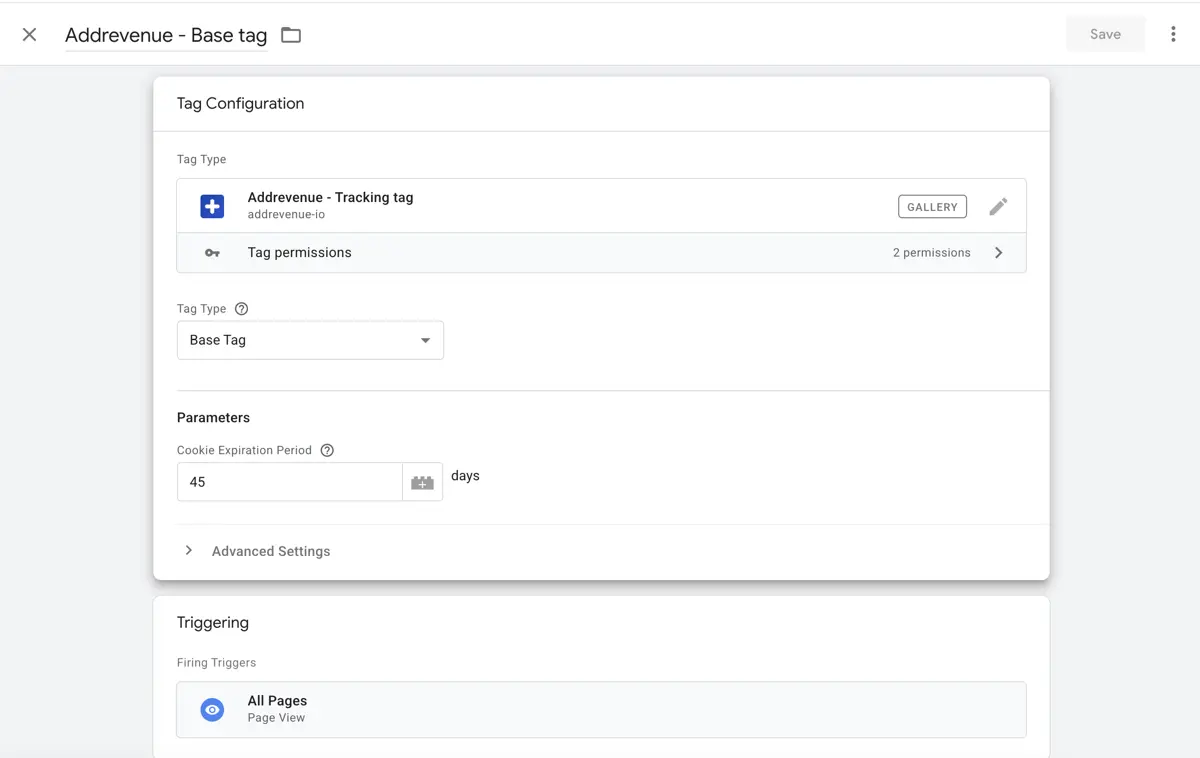
Le tag de base charge notre script de suivi sur toutes les pages, mais n'envoie aucune conversion.
1. Nommez le tag "Addrevenue - Base tag".
2. Sélectionnez le type de tag "Addrevenue - Tracking tag" que vous venez d'importer.
3. Laissez les champs Value, Currency code et Order ID vides – le tag n'envoie une conversion que si un Order ID est défini, donc sans cela, seul le script de suivi est chargé.
4. Dans le champ Consent Type, sélectionnez le type de consentement que votre plateforme de gestion du consentement (CMP) utilise pour les cookies marketing/publicitaires – généralement ad_storage, la valeur par défaut. Voir Configuration du consentement ci-dessous.
5. Ajoutez le déclencheur "All Pages - Page View". Ajoutez également un déclencheur qui s'active lorsque le visiteur met à jour son consentement, afin que le tag se déclenche à nouveau avec le nouvel état de consentement (voir Configuration du consentement ci-dessous).
6. Cliquez sur Save.
Bug connu dans GTM : si, juste après avoir enregistré le tag de base, vous cliquez pour créer un nouveau tag, le modèle Addrevenue tout juste importé n'apparaîtra pas dans la liste des types de tags – et si vous essayez de l'importer à nouveau, GTM indiquera qu'il est déjà importé. La solution consiste à actualiser la page dans le navigateur avant de créer le tag suivant (le tag de conversion ci-dessous). Après une actualisation, Addrevenue apparaît normalement dans la liste des types de tags.
Créer le tag de conversion (Conversion tag)
Après avoir actualisé la page comme décrit ci-dessus :
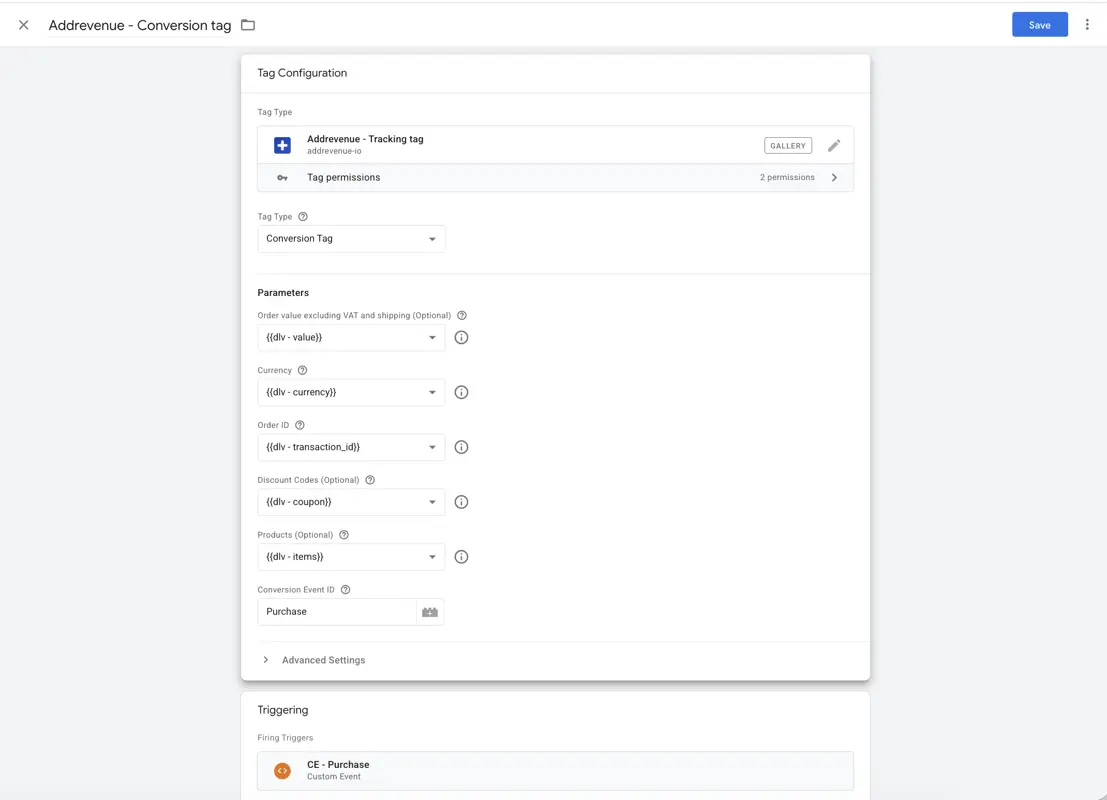
1. Créez un nouveau tag et nommez-le "Addrevenue - Conversion tag".
2. Sélectionnez le type de tag "Addrevenue - Tracking tag".
3. Remplissez les champs selon le tableau ci-dessous, en utilisant les variables de votre couche de données (dataLayer) normalement définies sur la page de remerciement/confirmation.
4. Ajoutez un déclencheur pour votre événement d'achat, par exemple une vue de la page de remerciement/confirmation ou un événement spécifique.
Définissez Consent Type sur la même valeur que dans le tag de base. N'ajoutez pas le déclencheur de mise à jour du consentement au tag de conversion – sinon l'achat serait envoyé une seconde fois lorsque le visiteur donne son consentement.
5. Cliquez sur Save.
Mappage des paramètres
Vous trouverez généralement ces valeurs sous forme de variables dans votre couche de données (par exemple via une Data Layer Variable dans GTM) sur la page de remerciement/confirmation. Si ces variables n'ont pas encore été configurées, elles devront d'abord être créées. Vous devrez peut-être faire appel à un développeur, ou contacter nos techniciens chez Addrevenue pour obtenir de l'aide.
| Value | Variable. Nombre décimal de la valeur de la commande, hors TVA et frais de livraison. |
| Currency code | Variable. Code de devise selon la norme ISO 4217 (trois lettres), par ex. SEK. |
| Order ID | Variable. Chaîne contenant le numéro de commande/identifiant de transaction. Requis pour qu'une conversion soit envoyée. |
| Discount codes | Variable (facultatif). Chaîne contenant le(s) code(s) de réduction, séparés par des virgules s'il y en a plusieurs. |
| Products | Variable (facultatif). Tableau d'objets produits, contenant chacun id, name, quantity, price et category. |
| Conversion Event ID | Champ texte. Doit correspondre au Conversion Event ID configuré dans votre programme de commission. Valeur par défaut : "Purchase". |
| Consent Type | Liste déroulante. Le type Google Consent Mode que le tag lit pour déterminer si le visiteur a donné son consentement : ad_storage (par défaut), analytics_storage, ad_user_data ou ad_personalization. Sélectionnez celui que votre CMP définit pour les cookies marketing, et utilisez la même valeur dans les deux tags. |
Configuration du consentement
Le tag Addrevenue lit l'état de consentement du visiteur depuis Google Consent Mode et le transmet à notre script de suivi. Si le consentement a été refusé, le script fonctionne en mode sans cookies : aucun cookie n'est déposé, et le suivi repose uniquement sur les paramètres de l'URL. Dès que le consentement est donné, le suivi complet est utilisé. Les tags ne doivent donc pas être bloqués dans GTM en attendant le consentement – la gestion du consentement a lieu à l'intérieur du tag. L'annonceur reste responsable de la bonne gestion du consentement.
1. Ne bloquez pas les tags dans GTM
Ouvrez chaque tag Addrevenue → Paramètres avancés → Paramètres de consentement et vérifiez que Exiger un consentement supplémentaire pour le déclenchement du tag n'est pas activé. Si c'est le cas, le tag ne se déclenche pas du tout avant le consentement, et même le suivi sans cookies ne peut pas fonctionner.
2. Sélectionnez le bon Consent Type
Dans le champ Consent Type, sélectionnez le type de consentement que votre CMP définit pour les cookies marketing/publicitaires, et utilisez la même valeur dans les deux tags. La valeur par défaut, ad_storage, est correcte pour la plupart des CMP compatibles avec Google Consent Mode v2 – mais vérifiez-le dans les paramètres de votre CMP plutôt que de le supposer.
3. Définissez un état de consentement par défaut
Votre conteneur a besoin d'un tag qui définit l'état par défaut denied (refusé) pour le type de consentement sélectionné – généralement le tag GTM de votre CMP, sur le déclencheur "Consent Initialization - All Pages", afin qu'il se déclenche avant les tags Addrevenue. Important : si aucun état par défaut n'est défini pour le type de consentement sélectionné, le tag considère le consentement comme donné, même avant que le visiteur ait fait son choix.
4. Redéclenchez le tag de base lorsque le consentement est mis à jour
La plupart des CMP envoient un événement à la couche de données lorsque le visiteur met à jour son consentement (par exemple cookie_consent_update pour Cookiebot ou OneTrustGroupsUpdated pour OneTrust). Créez un déclencheur de type Événement personnalisé pour cet événement et ajoutez-le au tag de base, en plus de "All Pages - Page View". Le suivi complet est ainsi activé dès que le visiteur accepte, sans attendre la prochaine vue de page. N'ajoutez pas ce déclencheur au tag de conversion.
Si votre CMP ne prend pas en charge Google Consent Mode :
Le tag ne peut alors pas lire l'état de consentement et considère que tous les visiteurs ont donné leur consentement. Dans ce cas, utilisez un déclencheur qui ne s'active que lorsque le consentement pour le marketing/suivi est donné, et appliquez-le aux deux tags à la place de "Toutes les pages – Vue de page". Consultez le guide d'intégration GTM de votre fournisseur de CMP pour la configuration exacte.
Si vous n'utilisez pas de plateforme de consentement :
Sans Consent Mode, le tag considère que tous les visiteurs ont donné leur consentement, et le suivi complet avec cookies est utilisé. Vous devez mettre en place une CMP avant d'utiliser le suivi côté client. Addrevenue recommande une CMP prenant en charge Google Consent Mode v2.
Tester le suivi
Une fois les tags en place, utilisez le mode Aperçu (Preview) de GTM pour vérifier que le tag de base charge le script sur toutes les pages et que le tag de conversion envoie un événement avec les bonnes valeurs sur la page de remerciement/confirmation. Publiez ensuite vos modifications dans GTM.
Pour vérifier la gestion du consentement, ouvrez le mode Aperçu (Preview) dans une nouvelle session de navigateur sans accepter les cookies : le tag de base doit se déclencher et charger track.js avec consent=denied. Après avoir accepté les cookies, le tag de base doit se déclencher à nouveau et le charger avec consent=granted. Vous pouvez le voir dans l'onglet Réseau (Network) des outils de développement de votre navigateur.
Une fois le code de suivi installé, nous aimerions que vous effectuiez un achat test. Consultez notre guide d'achat test pour des instructions étape par étape et de l'aide au dépannage.
Si vous souhaitez de l'aide pour l'installation dans votre conteneur Google Tag Manager existant, vous pouvez inviter tech-support@addrevenue.io avec des droits complets de lecture et d'écriture, et nous vous aiderons !
Créer un compte
En soumettant, j'accepte les conditions d'utilisation et la politique de confidentialité d'addrevenue.io.
This site is protected by reCAPTCHA and the Google Privacy Policy and Terms of Service apply.
En soumettant, j'accepte les conditions d'utilisation et la politique de confidentialité d'addrevenue.io.
This site is protected by reCAPTCHA and the Google Privacy Policy and Terms of Service apply.
En soumettant, j'accepte les conditions d'utilisation et la politique de confidentialité d'addrevenue.io.
This site is protected by reCAPTCHA and the Google Privacy Policy and Terms of Service apply.
Choisissez le type de compte qui correspond le mieux à votre profil