Instalación de la etiqueta de Addrevenue en Google Tag Manager
Recomendamos utilizar nuestra sencilla etiqueta de la Community Template Gallery de Google Tag Manager para instalar el seguimiento. Esto simplifica la instalación, ya que no necesita escribir código propio – solo selecciona el tipo de etiqueta y asigna sus variables.
Importar la etiqueta de Addrevenue
1. Entre en su contenedor de Google Tag Manager y haga clic en Etiquetas → Nueva.
2. Haga clic en la configuración de la etiqueta (el icono del lápiz en la parte superior) para elegir el tipo de etiqueta.
3. Haga clic en Descubrir más tipos de etiquetas en la Community Template Gallery (abajo a la derecha).
4. Busque Addrevenue y seleccione nuestra etiqueta "Addrevenue - Tracking tag".
5. Haga clic en Añadir al espacio de trabajo y luego en Añadir para aceptar los permisos.
Crear la etiqueta base (Base tag)
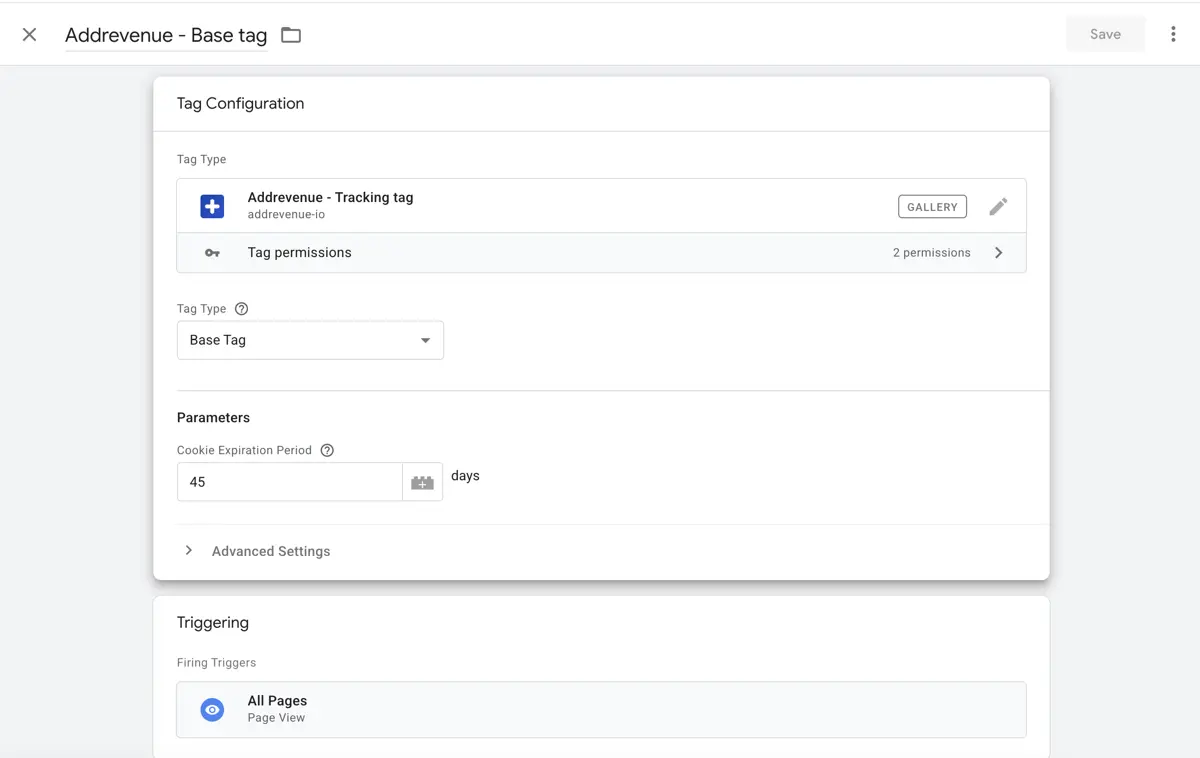
La etiqueta base carga nuestro script de seguimiento en todas las páginas, pero no envía ninguna conversión.
1. Nombre la etiqueta "Addrevenue - Base tag".
2. Seleccione el tipo de etiqueta "Addrevenue - Tracking tag" que acaba de importar.
3. Deje los campos Value, Currency code y Order ID vacíos – la etiqueta solo envía una conversión si se ha establecido un Order ID, por lo que sin él solo se carga el script de seguimiento.
4. En el campo Consent Type, seleccione el tipo de consentimiento que su plataforma de gestión del consentimiento (CMP) utiliza para las cookies de marketing/publicidad – normalmente ad_storage, que es el valor predeterminado. Consulte Configuración de consentimiento más abajo.
5. Añada el activador "All Pages - Page View". Añada también un activador que se dispare cuando el visitante actualice su consentimiento, para que la etiqueta se active de nuevo con el nuevo estado de consentimiento (consulte Configuración de consentimiento más abajo).
6. Haga clic en Save.
Error conocido en GTM: si justo después de guardar la etiqueta base hace clic para crear una nueva etiqueta, la plantilla de Addrevenue recién importada no aparecerá en la lista de tipos de etiqueta – y si intenta importarla de nuevo, GTM indicará que ya está importada. La solución es recargar la página en el navegador antes de crear la siguiente etiqueta (la etiqueta de conversión, más abajo). Tras recargar, Addrevenue aparecerá con normalidad en la lista de tipos de etiqueta.
Crear la etiqueta de conversión (Conversion tag)
Después de recargar la página como se ha descrito anteriormente:
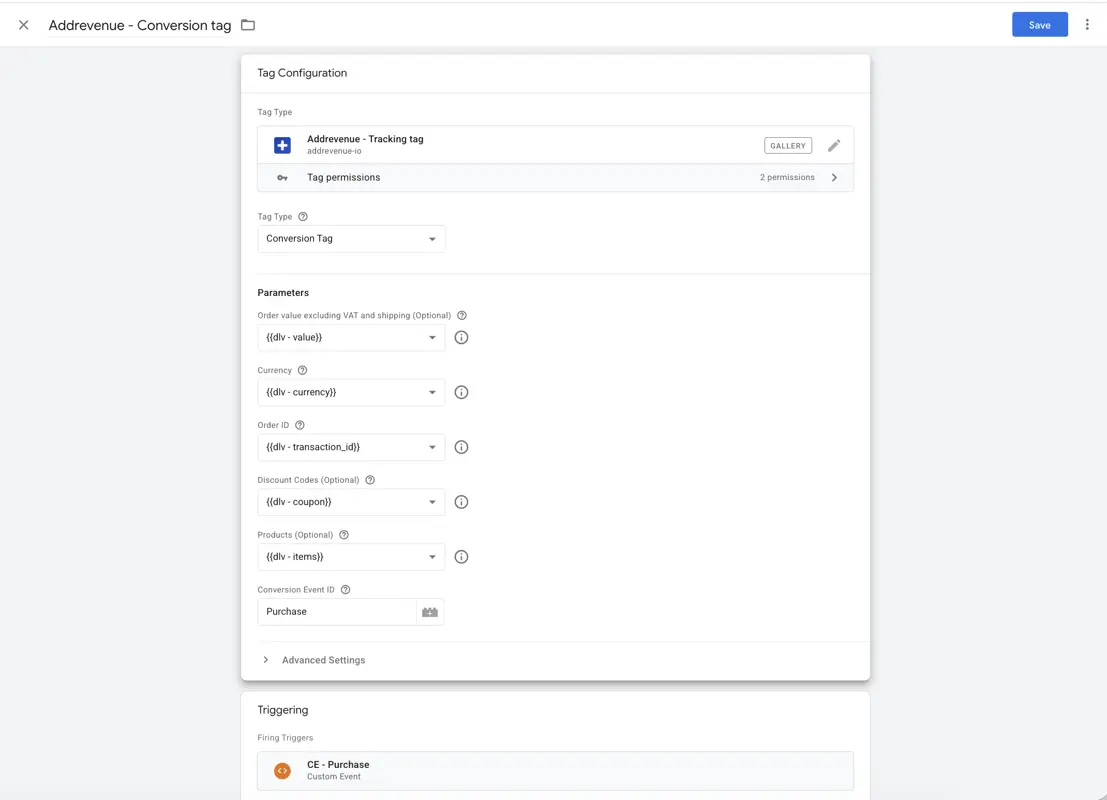
1. Cree una nueva etiqueta y nómbrela "Addrevenue - Conversion tag".
2. Seleccione el tipo de etiqueta "Addrevenue - Tracking tag".
3. Complete los campos según la tabla siguiente, utilizando variables de su capa de datos (dataLayer) que normalmente se establecen en la página de agradecimiento/confirmación.
4. Añada un activador para su evento de compra, por ejemplo, una visualización de la página de agradecimiento/confirmación o un evento específico.
Establezca Consent Type con el mismo valor que en la etiqueta base. No añada el activador de actualización del consentimiento a la etiqueta de conversión – de lo contrario, la compra se enviaría otra vez cuando el visitante dé su consentimiento.
5. Haga clic en Save.
Asignación de parámetros
Normalmente encontrará estos valores como variables en su capa de datos (por ejemplo, mediante una Data Layer Variable en GTM) en la página de agradecimiento/confirmación. Si estas variables aún no están configuradas, deberán crearse primero. Es posible que necesite la ayuda de un desarrollador, o puede contactar con nuestros técnicos de Addrevenue para obtener ayuda.
| Value | Variable. Número decimal del valor del pedido, excluyendo IVA y gastos de envío. |
| Currency code | Variable. Código de moneda según ISO 4217 (tres letras), p. ej. SEK. |
| Order ID | Variable. Cadena con el número de pedido/ID de transacción. Necesario para que se envíe una conversión. |
| Discount codes | Variable (opcional). Cadena con el/los código(s) de descuento, separados por comas si hay más de uno. |
| Products | Variable (opcional). Array de objetos de producto, cada uno con id, name, quantity, price y category. |
| Conversion Event ID | Campo de texto. Debe coincidir con el Conversion Event ID configurado en su programa de comisiones. Valor predeterminado: "Purchase". |
| Consent Type | Menú desplegable. El tipo de Google Consent Mode que la etiqueta lee para determinar si el visitante ha dado su consentimiento: ad_storage (predeterminado), analytics_storage, ad_user_data o ad_personalization. Seleccione el que su CMP establece para las cookies de marketing y utilice el mismo valor en ambas etiquetas. |
Configuración de consentimiento
La etiqueta de Addrevenue lee el estado de consentimiento del visitante desde Google Consent Mode y lo transmite a nuestro script de seguimiento. Si se ha denegado el consentimiento, el script funciona en un modo sin cookies: no se establece ninguna cookie y el seguimiento se basa únicamente en los parámetros de la URL. En cuanto se otorga el consentimiento, se utiliza el seguimiento completo. Por lo tanto, las etiquetas no deben bloquearse en GTM mientras se espera el consentimiento – la gestión del consentimiento tiene lugar dentro de la etiqueta. El anunciante sigue siendo responsable de gestionar correctamente el consentimiento.
1. No bloquee las etiquetas en GTM
Abra cada etiqueta de Addrevenue → Configuración avanzada → Configuración de consentimiento y asegúrese de que Requerir consentimiento adicional para que se active la etiqueta no esté activado. Si lo está, la etiqueta no se activa en absoluto antes del consentimiento, y ni siquiera el seguimiento sin cookies puede funcionar.
2. Seleccione el Consent Type correcto
En el campo Consent Type, seleccione el tipo de consentimiento que su CMP establece para las cookies de marketing/publicidad y utilice el mismo valor en ambas etiquetas. El valor predeterminado, ad_storage, es correcto para la mayoría de las CMP compatibles con Google Consent Mode v2 – pero compruébelo en la configuración de su CMP en lugar de darlo por hecho.
3. Establezca un estado de consentimiento predeterminado
Su contenedor necesita una etiqueta que establezca el estado predeterminado denied (denegado) para el tipo de consentimiento seleccionado – normalmente la etiqueta de GTM de su CMP, con el activador "Consent Initialization - All Pages", para que se active antes que las etiquetas de Addrevenue. Importante: si no se ha establecido ningún estado predeterminado para el tipo de consentimiento seleccionado, la etiqueta trata el consentimiento como otorgado, incluso antes de que el visitante haya elegido.
4. Vuelva a activar la etiqueta base cuando se actualice el consentimiento
La mayoría de las CMP envían un evento a la capa de datos cuando el visitante actualiza su consentimiento (por ejemplo, cookie_consent_update en Cookiebot u OneTrustGroupsUpdated en OneTrust). Cree un activador de tipo Evento personalizado para ese evento y añádalo a la etiqueta base, además de "All Pages - Page View". Así se activa el seguimiento completo en cuanto el visitante acepta, sin esperar a la siguiente visualización de página. No añada este activador a la etiqueta de conversión.
Si su CMP no es compatible con Google Consent Mode:
En ese caso, la etiqueta no puede leer el estado de consentimiento y trata a todos los visitantes como si hubieran dado su consentimiento. Utilice entonces un activador que solo se dispare cuando se otorgue el consentimiento para marketing/seguimiento, y aplíquelo a ambas etiquetas en lugar de "Todas las páginas – Vista de página". Consulte la guía de integración con GTM de su proveedor de CMP para la configuración exacta.
Si no utiliza una plataforma de consentimiento:
Sin Consent Mode, la etiqueta trata a todos los visitantes como si hubieran dado su consentimiento y se utiliza el seguimiento completo con cookies. Debe implementar una CMP antes de utilizar el seguimiento del lado del cliente. Addrevenue recomienda una CMP que admita Google Consent Mode v2.
Probar el seguimiento
Una vez colocadas las etiquetas, utilice el modo de vista previa (Preview) de GTM para verificar que la etiqueta base carga el script en todas las páginas y que la etiqueta de conversión envía un evento con los valores correctos en la página de agradecimiento/confirmación. A continuación, publique sus cambios en GTM.
Para verificar la gestión del consentimiento, abra el modo de vista previa (Preview) en una nueva sesión del navegador sin aceptar las cookies: la etiqueta base debe activarse y cargar track.js con consent=denied. Tras aceptar las cookies, la etiqueta base debe activarse de nuevo y cargarlo con consent=granted. Puede verlo en la pestaña Red (Network) de las herramientas para desarrolladores de su navegador.
Una vez instalado el código de seguimiento, nos gustaría que realizara una compra de prueba. Consulte nuestra Guía de compra de prueba para obtener instrucciones paso a paso y ayuda para la resolución de problemas.
Si desea ayuda con la instalación en su contenedor de Google Tag Manager existente, puede invitar a tech-support@addrevenue.io con permisos completos de lectura y escritura, ¡y le ayudaremos!
Crear una cuenta
Al enviar, acepto los términos de uso y la política de privacidad de addrevenue.io.
This site is protected by reCAPTCHA and the Google Privacy Policy and Terms of Service apply.
Al enviar, acepto los términos de uso y la política de privacidad de addrevenue.io.
This site is protected by reCAPTCHA and the Google Privacy Policy and Terms of Service apply.
Al enviar, acepto los términos de uso y la política de privacidad de addrevenue.io.
This site is protected by reCAPTCHA and the Google Privacy Policy and Terms of Service apply.
Elige el tipo de cuenta que mejor se adapte a tu perfil