Installation af Addrevenue-tagget i Google Tag Manager
Vi anbefaler at bruge vores simple tag i Google Tag Managers Community Template Gallery til at konfigurere sporing. Dette gør opsætningen nemmere, fordi du ikke behøver at skrive din egen kode - du vælger bare tagtypen og mapper dine variabler.
Importer Addrevenue-tagget
1. Gå til din container i Google Tag Manager, og klik på Tags → Ny.
2. Klik på tagkonfigurationen (blyanten/ikonet øverst) for at vælge tagtypen.
3. Klik på Opdag flere tagtyper i Community Template Gallery (nederst til højre).
4. Søg efter Addrevenue, og vælg vores tag "Addrevenue - Tracking tag".
5. Klik på Tilføj til arbejdsområde og derefter på Tilføj for at godkende tilladelserne.
Opret basistagget
Basistagget indlæser vores sporingsscript på alle sider, men sender ingen konverteringer.
1. Navngiv tagget "Addrevenue - Basistag".
2. Vælg tagtypen "Addrevenue - Sporingstag", som du lige har importeret.
3. Lad felterne Værdi, Valutakode og Ordre-ID være tomme - tagget sender kun en konvertering, hvis der er angivet et ordre-ID, så uden det indlæses kun sporingsscriptet.
4. I feltet Samtykketype skal du vælge den samtykketype, som din samtykkeplatform (CMP) bruger til marketing-/annoncecookies – normalt ad_storage, som er standardindstillingen. Se Samtykkekonfiguration nedenfor.
5. Tilføj triggeren "Alle sider - Sidevisning". Tilføj også en trigger, der aktiveres, når den besøgende opdaterer sit samtykke, så tagget aktiveres igen med den nye samtykketilstand (se Samtykkekonfiguration nedenfor).
6. Klik på Gem.
Kendt fejl i GTM: Hvis du klikker for at oprette et nyt tag umiddelbart efter at have gemt basistagget, vises den nyligt importerede Addrevenue-skabelon ikke på listen over tagtyper – og hvis du prøver at importere den igen, vil GTM sige, at den allerede er importeret. Løsningen er at genindlæse (opdatere) siden i browseren, før du opretter det næste tag (konverteringstagget nedenfor). Efter en opdatering er Addrevenue som sædvanlig inkluderet i listen over tagtyper.

Opret konverteringstagget
Når du har genindlæst siden som ovenfor:
1. Opret et nyt tag, og kald det "Addrevenue - Konverteringstag".
2. Vælg tagtypen "Addrevenue - Sporingstag".
3. Udfyld felterne i henhold til tabellen nedenfor ved hjælp af variabler fra dit dataLayer, der normalt er indstillet på takke-/kvitteringssiden.
4. Tilføj en trigger for din købshændelse, f.eks. en sidevisning af takke-/kvitteringssiden eller en specifik hændelse.
Indstil Samtykketype til den samme værdi som i basistagget. Tilføj ikke samtykkeopdateringstriggeren til konverteringstagget - dette ville sende købet en anden gang, når den besøgende samtykker.
5. Klik på Gem.
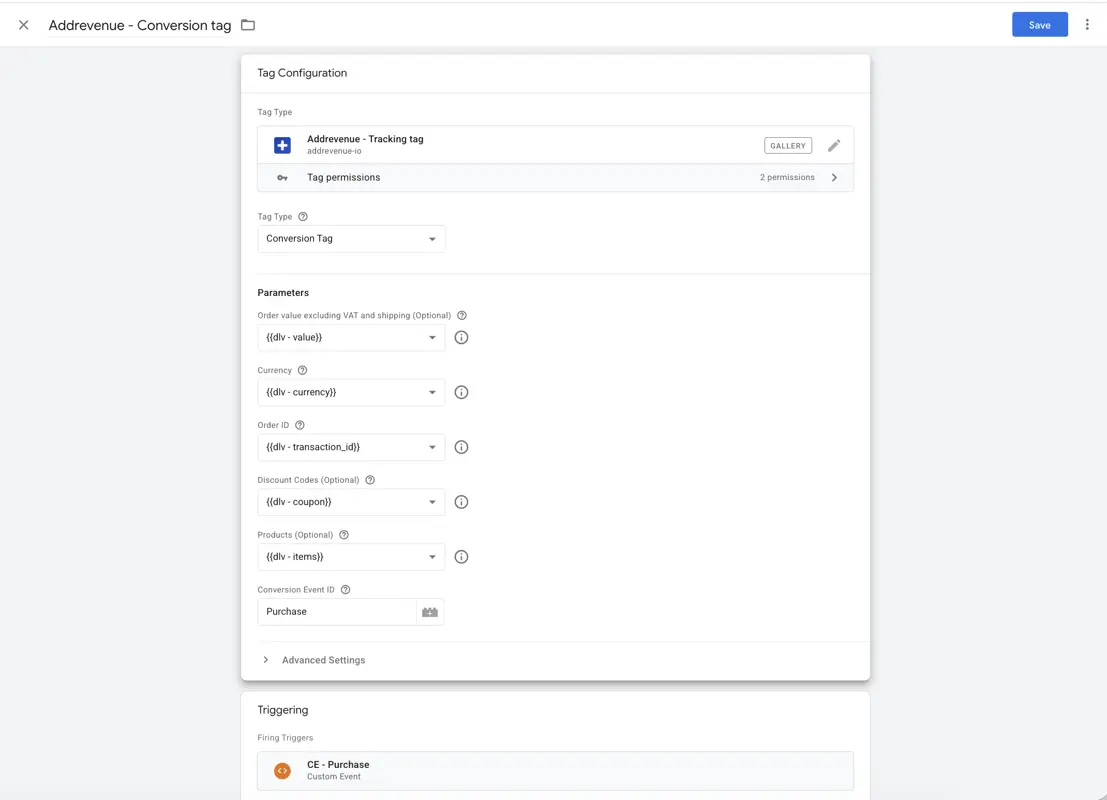
Parameterkortlægning
Du finder normalt disse værdier som variabler i dit data warehouse (f.eks. via en datalagsvariabel i GTM) på takke-/kvitteringssiden. Hvis du ikke har oprettet disse variabler før, skal de oprettes først. Her skal du muligvis kontakte en udvikler eller vores teknikere hos Addrevenue for at få hjælp.
| Værdi | Variabel. Decimaltal for ordreværdien, eksklusive moms og forsendelse. |
| Valutakode | Variabel. Valutakode i henhold til ISO 4217 (tre bogstaver), f.eks. SEK. |
| Ordre-ID | Variabel. Streng med ordrenummer/transaktions-ID. Kræves for at en konvertering kan sendes. |
| Rabatkoder | Variabel (valgfri). Streng med eventuelle rabatkoder, adskilt af kommaer, hvis der er mere end én. |
| Produkter | Variabel (valgfri). Matrix af produktobjekter, der hver indeholder id, navn, mængde, pris og kategori. |
| Konverteringshændelses-ID | Tekstfelt. Skal matche det konverteringshændelses-ID, der er angivet i dit provisionsprogram. Standardværdi: "Køb". |
| Samtykketype | Rullemenu. Den Google-samtykketilstandstype, som tagget læser for at afgøre, om den besøgende har givet samtykke: ad_storage (standard), analytics_storage, ad_user_data eller ad_personalization. Vælg den, som din CMP angiver til marketingcookies, og brug den samme værdi i begge tags. |
Samtykkekonfiguration
Tagget addrevenue læser den besøgendes samtykketilstand fra Googles samtykketilstand og sender den videre til vores sporingsscript. Hvis samtykke nægtes, kører scriptet i en cookiefri tilstand: der indstilles ingen cookies, og sporing er udelukkende baseret på parametre i URL'en. Når samtykke er givet, anvendes fuld sporing. Derfor bør tagsene ikke blokeres i GTM, mens der ventes på samtykke - samtykkehåndtering sker inde i tagget. Annoncøren er stadig ansvarlig for at håndtere samtykket korrekt.
1. Bloker ikke tags i GTM
Åbn hvert Addrevenue-tag → Avancerede indstillinger → Samtykkeindstillinger og sørg for, at Kræv yderligere samtykke til aktivering af tag ikke er aktiveret. Hvis det er tilfældet, vil tagget slet ikke blive aktiveret før samtykke, og selv cookiefri sporing vil ikke kunne køre.
2. Vælg den rigtige samtykketype
I feltet Samtykketype skal du vælge den samtykketype, som din CMP angiver for marketing-/annoncecookies, og bruge den samme værdi i begge tags. Standardværdien ad_storage er korrekt for de fleste CMP'er, der understøtter Google Consent Mode v2 – men tjek din CMP's indstillinger i stedet for at antage det.
3. Angiv en standardtilstand for samtykke
Din container skal bruge et tag, der angiver standardtilstanden til afvist for den valgte samtykketype – normalt din CMP's eget GTM-tag på triggeren "Samtykkeinitialisering - Alle sider", så det aktiveres før Addrevenue-taggene. Vigtigt: Hvis der ikke er angivet en standardtilstand for den valgte samtykketype, behandler tagget samtykke som givet, selv før den besøgende har truffet et valg.
4. Aktiver basistagget igen, når samtykket opdateres
De fleste CMP'er sender en hændelse til datalageret, når den besøgende opdaterer sit samtykke (f.eks. cookie_consent_update for Cookiebot eller OneTrustGroupsUpdated for OneTrust). Opret en Brugerdefineret hændelse-trigger for den pågældende hændelse, og tilføj den til basistagget ud over "Alle sider - Sidevisning". Dette vil udløse fuld sporing, så snart den besøgende giver samtykke, uden at vente på den næste sidevisning. Tilføj ikke denne trigger til konverteringstagget.
Hvis din CMP ikke understøtter Googles samtykketilstand:
Tagget vil ikke kunne læse samtykketilstanden og vil behandle alle besøgende som havende samtykke. I dette tilfælde skal du bruge en trigger, der kun aktiveres, når der gives samtykke til markedsføring/sporing, og anvende den på begge tags i stedet for "Alle sider - Sidevisning". Se din CMP-udbyders GTM-integrationsvejledning for nøjagtig konfiguration.
Hvis du ikke bruger en samtykkeplatform:
Uden samtykketilstand vil tagget behandle alle besøgende som havende samtykke, og der vil blive brugt fuld sporing med cookies. Du skal implementere en CMP, før du bruger sporing på klientsiden. Addrevenue anbefaler en CMP, der understøtter Google Consent Mode v2.
Test din sporing
Når taggene er på plads, skal du bruge GTM's forhåndsvisningstilstand til at bekræfte, at basistagget indlæser scriptet på alle sider, og at konverteringstagget sender en hændelse med de korrekte værdier på takke-/kvitteringssiden. Publicer derefter dine ændringer i GTM.
For at kontrollere samtykkehåndteringen skal du åbne forhåndsvisningstilstanden i en ny browsersession uden at acceptere cookies: basistagget skal være aktiveret, og du skal indlæse track.js med consent=denied. Når du har accepteret cookies, skal du genaktivere basistagget og indlæse det med consent=granted. Dette kan ses under fanen Netværk i din browsers udviklerværktøjer.
Når du har installeret sporingskoden, opfordrer vi dig til at foretage et testkøb. Se vores Testkøbsguide for trinvise instruktioner og hjælp til fejlfinding.
Hvis du ønsker hjælp til installationen i din eksisterende Google Tag Manager-container, kan du invitere tech-support@addrevenue.io med fulde læse- og skrivetilladelser, så hjælper vi dig!
Opret konto
Ved at indsende accepterer jeg addrevenue.ios brugsbetingelser og privatlivspolitik.
This site is protected by reCAPTCHA and the Google Privacy Policy and Terms of Service apply.
Ved at indsende accepterer jeg addrevenue.ios brugsbetingelser og privatlivspolitik.
This site is protected by reCAPTCHA and the Google Privacy Policy and Terms of Service apply.
Ved at indsende accepterer jeg addrevenue.ios brugsbetingelser og privatlivspolitik.
This site is protected by reCAPTCHA and the Google Privacy Policy and Terms of Service apply.
Vælg den kontotype, der passer bedst til din profil