Installation des Addrevenue-Tags in Google Tag Manager
Wir empfehlen die Verwendung unseres einfachen Tags aus Google Tag Managers Community Template Gallery, um das Tracking zu installieren. Das macht die Installation einfacher, da Sie keinen eigenen Code schreiben müssen – Sie wählen nur den Tag-Typ aus und ordnen Ihre Variablen zu.
Den Addrevenue-Tag importieren
1. Öffnen Sie Ihren Container im Google Tag Manager und klicken Sie auf Tags → Neu.
2. Klicken Sie auf die Tag-Konfiguration (das Stift-Symbol oben), um den Tag-Typ auszuwählen.
3. Klicken Sie auf Weitere Tag-Typen in der Community Template Gallery entdecken (unten rechts).
4. Suchen Sie nach Addrevenue und wählen Sie unseren Tag "Addrevenue - Tracking tag".
5. Klicken Sie auf Zum Arbeitsbereich hinzufügen und anschließend auf Hinzufügen, um die Berechtigungen zu bestätigen.
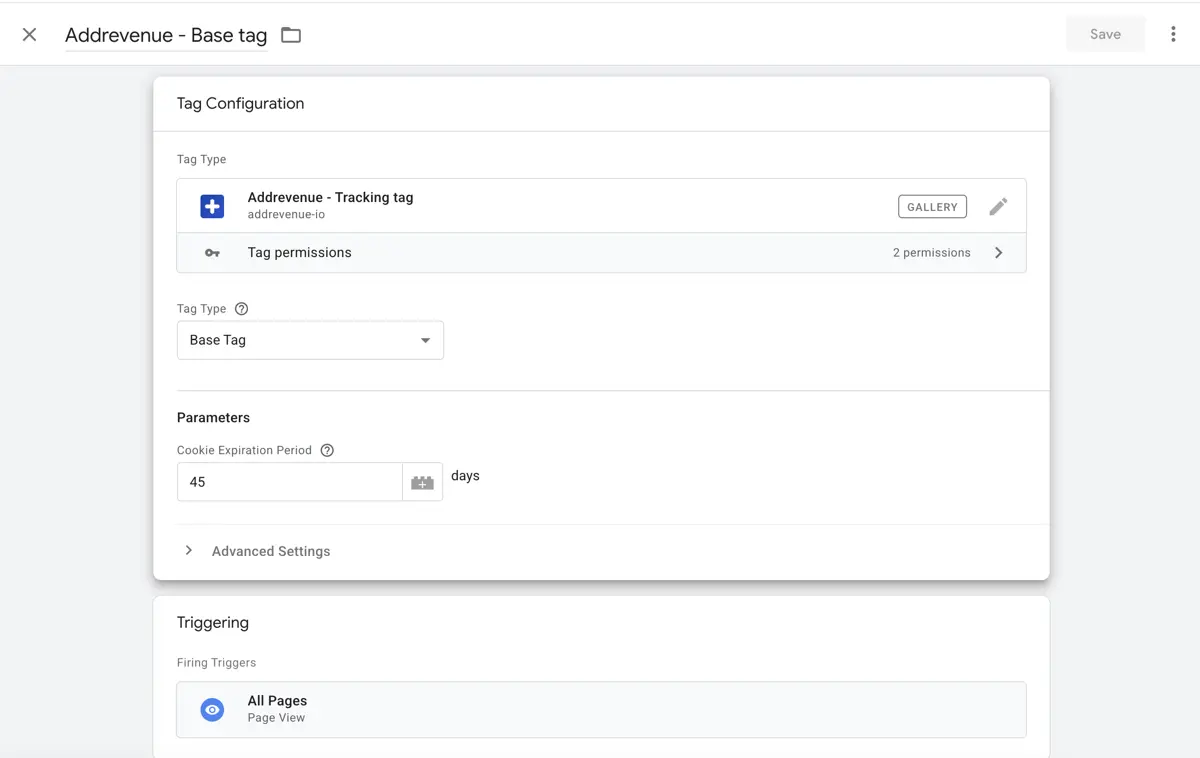
Den Grund-Tag (Base tag) erstellen
Der Grund-Tag lädt unser Tracking-Skript auf allen Seiten, sendet jedoch keine Konversion.
1. Benennen Sie den Tag "Addrevenue - Base tag".
2. Wählen Sie den Tag-Typ "Addrevenue - Tracking tag", den Sie gerade importiert haben.
3. Lassen Sie die Felder Value, Currency code und Order ID leer – der Tag sendet nur dann eine Konversion, wenn eine Order ID gesetzt ist. Ohne diese wird nur das Tracking-Skript geladen.
4. Wählen Sie im Feld Consent Type den Einwilligungstyp, den Ihre Consent-Management-Plattform (CMP) für Marketing-/Werbe-Cookies verwendet – in der Regel ad_storage, den Standardwert. Siehe Einwilligungskonfiguration unten.
5. Fügen Sie den Trigger "All Pages - Page View" hinzu. Fügen Sie außerdem einen Trigger hinzu, der ausgelöst wird, wenn der Besucher die Einwilligung aktualisiert, damit der Tag mit dem neuen Einwilligungsstatus erneut ausgelöst wird (siehe Einwilligungskonfiguration unten).
6. Klicken Sie auf Save.
Bekannter Fehler in GTM: Wenn Sie direkt nach dem Speichern des Grund-Tags auf „Neuen Tag erstellen“ klicken, wird die gerade importierte Addrevenue-Vorlage nicht in der Liste der Tag-Typen angezeigt – und versuchen Sie, sie erneut zu importieren, meldet GTM, dass sie bereits importiert wurde. Die Lösung besteht darin, die Seite im Browser neu zu laden, bevor Sie den nächsten Tag (den Konversions-Tag unten) erstellen. Nach einem Neuladen erscheint Addrevenue wie gewohnt in der Liste der Tag-Typen.
Den Konversions-Tag (Conversion tag) erstellen
Nachdem Sie die Seite wie oben beschrieben neu geladen haben:
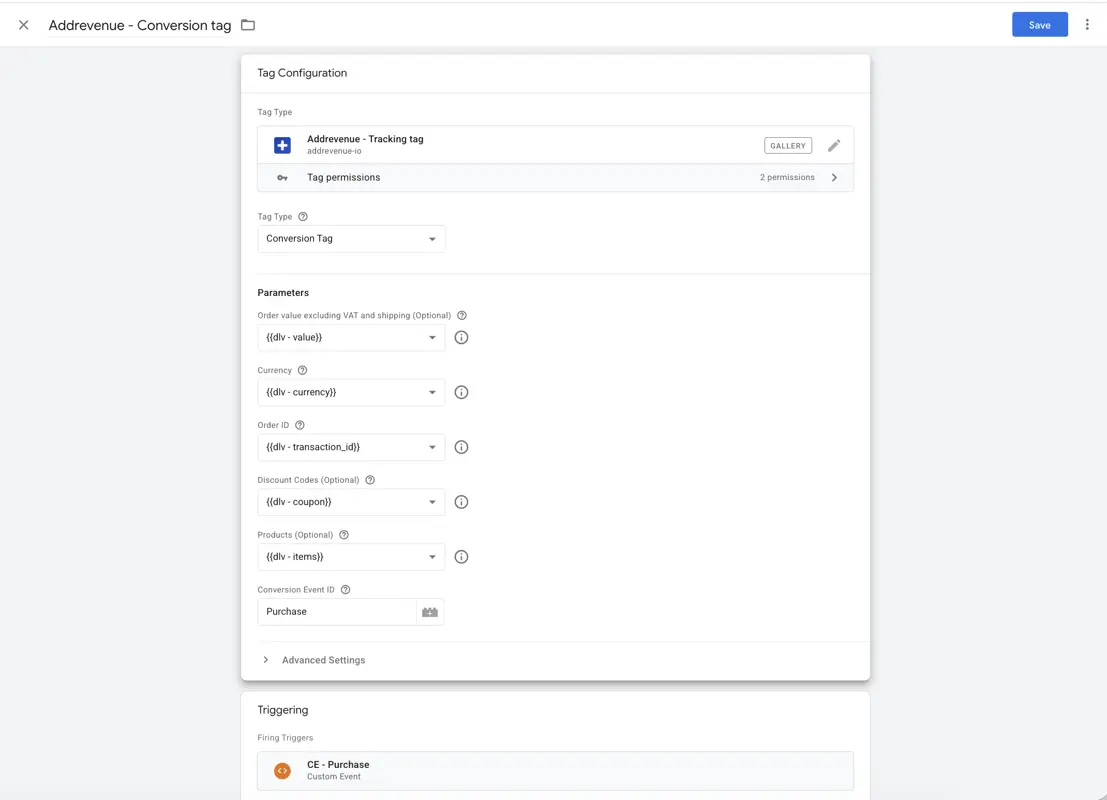
1. Erstellen Sie einen neuen Tag und benennen Sie ihn "Addrevenue - Conversion tag".
2. Wählen Sie den Tag-Typ "Addrevenue - Tracking tag".
3. Füllen Sie die Felder gemäß der Tabelle unten aus, mit Variablen aus Ihrem Data Layer (dataLayer), die normalerweise auf der Dank-/Bestätigungsseite gesetzt werden.
4. Fügen Sie einen Trigger für Ihr Kauf-Event hinzu, z. B. eine Seitenansicht der Dank-/Bestätigungsseite oder ein bestimmtes Event.
Setzen Sie Consent Type auf denselben Wert wie im Grund-Tag. Fügen Sie den Trigger für die Einwilligungsaktualisierung nicht zum Konversions-Tag hinzu – sonst würde der Kauf erneut gesendet, wenn der Besucher die Einwilligung erteilt.
5. Klicken Sie auf Save.
Zuordnung der Parameter
Diese Werte finden Sie normalerweise als Variablen in Ihrem Data Layer (z. B. über eine Data Layer Variable in GTM) auf der Dank-/Bestätigungsseite. Falls diese Variablen noch nicht eingerichtet sind, müssen sie zunächst erstellt werden. Hierfür benötigen Sie eventuell einen Entwickler oder können sich an unsere Techniker bei Addrevenue wenden.
| Value | Variable. Dezimalzahl des Bestellwerts, exklusive MwSt. und Versand. |
| Currency code | Variable. Währungscode gemäß ISO 4217 (drei Buchstaben), z. B. SEK. |
| Order ID | Variable. Zeichenkette mit der Bestellnummer/Transaktions-ID. Erforderlich, damit eine Konversion gesendet wird. |
| Discount codes | Variable (optional). Zeichenkette mit eventuellen Rabattcode(s), durch Kommas getrennt, falls mehrere vorhanden sind. |
| Products | Variable (optional). Array von Produktobjekten, jeweils mit id, name, quantity, price und category. |
| Conversion Event ID | Textfeld. Muss mit der in Ihrem Provisionsprogramm eingerichteten Conversion Event ID übereinstimmen. Standardwert: "Purchase". |
| Consent Type | Dropdown-Menü. Der Google Consent Mode-Typ, den der Tag ausliest, um festzustellen, ob der Besucher eingewilligt hat: ad_storage (Standard), analytics_storage, ad_user_data oder ad_personalization. Wählen Sie den Typ, den Ihre CMP für Marketing-Cookies setzt, und verwenden Sie in beiden Tags denselben Wert. |
Einwilligungskonfiguration
Der Addrevenue-Tag liest den Einwilligungsstatus des Besuchers aus dem Google Consent Mode aus und gibt ihn an unser Tracking-Skript weiter. Wurde die Einwilligung verweigert, läuft das Skript in einem cookielosen Modus: Es werden keine Cookies gesetzt, und das Tracking stützt sich ausschließlich auf Parameter in der URL. Sobald die Einwilligung erteilt wird, wird das vollständige Tracking verwendet. Die Tags sollten daher in GTM nicht blockiert werden, während auf die Einwilligung gewartet wird – die Einwilligungsverwaltung erfolgt innerhalb des Tags. Der Werbetreibende bleibt dafür verantwortlich, die Einwilligung korrekt zu verwalten.
1. Blockieren Sie die Tags nicht in GTM
Öffnen Sie jeden Addrevenue-Tag → Erweiterte Einstellungen → Einwilligungseinstellungen und stellen Sie sicher, dass Zusätzliche Einwilligung für die Auslösung des Tags erforderlich nicht aktiviert ist. Andernfalls wird der Tag vor der Einwilligung gar nicht ausgelöst, und nicht einmal das cookielose Tracking kann laufen.
2. Wählen Sie den richtigen Consent Type
Wählen Sie im Feld Consent Type den Einwilligungstyp, den Ihre CMP für Marketing-/Werbe-Cookies setzt, und verwenden Sie in beiden Tags denselben Wert. Der Standardwert ad_storage ist für die meisten CMPs mit Unterstützung für Google Consent Mode v2 korrekt – prüfen Sie es aber in den Einstellungen Ihrer CMP, statt es vorauszusetzen.
3. Legen Sie einen Standard-Einwilligungsstatus fest
Ihr Container benötigt einen Tag, der für den gewählten Einwilligungstyp den Standardstatus denied (verweigert) setzt – in der Regel den GTM-Tag Ihrer CMP mit dem Trigger "Consent Initialization - All Pages", damit er vor den Addrevenue-Tags ausgelöst wird. Wichtig: Ist für den gewählten Einwilligungstyp kein Standardstatus gesetzt, behandelt der Tag die Einwilligung als erteilt – auch bevor der Besucher eine Wahl getroffen hat.
4. Lösen Sie den Grund-Tag erneut aus, wenn die Einwilligung aktualisiert wird
Die meisten CMPs senden ein Event an den Data Layer, wenn der Besucher die Einwilligung aktualisiert (zum Beispiel cookie_consent_update bei Cookiebot oder OneTrustGroupsUpdated bei OneTrust). Erstellen Sie für dieses Event einen Trigger vom Typ Benutzerdefiniertes Ereignis und fügen Sie ihn dem Grund-Tag zusätzlich zu "All Pages - Page View" hinzu. So wird das vollständige Tracking aktiviert, sobald der Besucher zustimmt, ohne auf den nächsten Seitenaufruf zu warten. Fügen Sie diesen Trigger nicht zum Konversions-Tag hinzu.
Wenn Ihre CMP Google Consent Mode nicht unterstützt:
Der Tag kann den Einwilligungsstatus dann nicht auslesen und behandelt alle Besucher so, als hätten sie eingewilligt. Verwenden Sie in diesem Fall einen Trigger, der nur ausgelöst wird, wenn die Einwilligung für Marketing/Tracking erteilt wurde, und wenden Sie ihn auf beide Tags an, anstelle von "Alle Seiten – Seitenaufruf". Die genaue Konfiguration entnehmen Sie der GTM-Integrationsanleitung Ihres CMP-Anbieters.
Wenn Sie keine Einwilligungsplattform verwenden:
Ohne Consent Mode behandelt der Tag alle Besucher so, als hätten sie eingewilligt, und es wird vollständiges Tracking mit Cookies verwendet. Sie müssen eine CMP implementieren, bevor Sie client-seitiges Tracking verwenden. Addrevenue empfiehlt eine CMP, die Google Consent Mode v2 unterstützt.
Tracking testen
Sobald die Tags eingerichtet sind, verwenden Sie den Vorschaumodus (Preview) von GTM, um zu überprüfen, dass der Grund-Tag das Skript auf allen Seiten lädt und der Konversions-Tag ein Event mit den richtigen Werten auf der Dank-/Bestätigungsseite sendet. Veröffentlichen Sie anschließend Ihre Änderungen in GTM.
Um die Einwilligungsverwaltung zu überprüfen, öffnen Sie den Vorschaumodus (Preview) in einer neuen Browsersitzung, ohne Cookies zu akzeptieren: Der Grund-Tag sollte ausgelöst werden und track.js mit consent=denied laden. Nachdem Sie Cookies akzeptiert haben, sollte der Grund-Tag erneut ausgelöst werden und es mit consent=granted laden. Dies sehen Sie im Netzwerk-Tab (Network) der Entwicklertools Ihres Browsers.
Nachdem Sie den Tracking-Code installiert haben, möchten wir, dass Sie einen Testkauf durchführen. Siehe unsere Anleitung für Testkäufe für eine Schritt-für-Schritt-Anleitung und Hilfe bei der Fehlerbehebung.
Wenn Sie Hilfe bei der Installation in Ihrem bestehenden Google Tag Manager-Container benötigen, können Sie tech-support@addrevenue.io mit vollständigen Lese- und Schreibrechten einladen, und wir helfen Ihnen gerne weiter!
Benutzerkonto erstellen
Mit dem Absenden akzeptiere ich die Nutzungsbedingungen und die Datenschutzrichtlinie von addrevenue.io.
This site is protected by reCAPTCHA and the Google Privacy Policy and Terms of Service apply.
Mit dem Absenden akzeptiere ich die Nutzungsbedingungen und die Datenschutzrichtlinie von addrevenue.io.
This site is protected by reCAPTCHA and the Google Privacy Policy and Terms of Service apply.
Mit dem Absenden akzeptiere ich die Nutzungsbedingungen und die Datenschutzrichtlinie von addrevenue.io.
This site is protected by reCAPTCHA and the Google Privacy Policy and Terms of Service apply.
Wählen Sie den Kontotyp, der am besten zu Ihrem Profil passt