Installatie van de Addrevenue-tag in Google Tag Manager
Wij raden aan om onze eenvoudige tag uit Google Tag Manager's Community Template Gallery te gebruiken om de tracking te installeren. Dit maakt de installatie eenvoudiger, omdat u geen eigen code hoeft te schrijven – u kiest alleen het tag-type en koppelt uw variabelen.
De Addrevenue-tag importeren
1. Ga naar uw container in Google Tag Manager en klik op Tags → Nieuw.
2. Klik op de tag-configuratie (het potlood/icoon bovenaan) om het tag-type te kiezen.
3. Klik op Meer tag-types ontdekken in de Community Template Gallery (rechtsonder).
4. Zoek naar Addrevenue en selecteer onze tag "Addrevenue - Tracking tag".
5. Klik op Toevoegen aan werkruimte en vervolgens op Toevoegen om de rechten te accepteren.
De basistag (Base tag) aanmaken
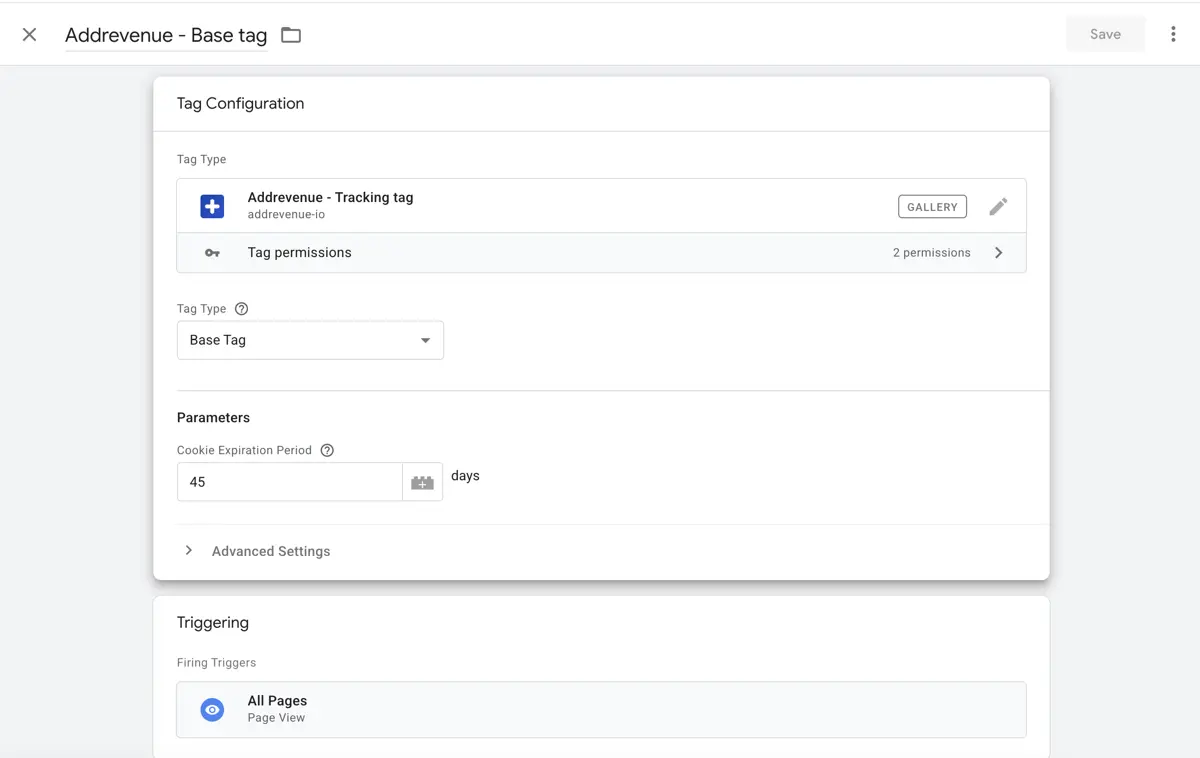
De basistag laadt ons trackingscript op alle pagina's, maar verstuurt geen conversie.
1. Noem de tag "Addrevenue - Base tag".
2. Selecteer het tag-type "Addrevenue - Tracking tag" dat u zojuist heeft geïmporteerd.
3. Laat de velden Value, Currency code en Order ID leeg – de tag verstuurt alleen een conversie als er een Order ID is ingesteld, dus zonder dat wordt alleen het trackingscript geladen.
4. Selecteer in het veld Consent Type het toestemmingstype dat uw toestemmingsplatform (CMP) gebruikt voor marketing-/advertentiecookies – meestal ad_storage, de standaardwaarde. Zie Toestemmingsconfiguratie hieronder.
5. Voeg de trigger "All Pages - Page View" toe. Voeg ook een trigger toe die wordt geactiveerd wanneer de bezoeker de toestemming bijwerkt, zodat de tag opnieuw wordt geactiveerd met de nieuwe toestemmingsstatus (zie Toestemmingsconfiguratie hieronder).
6. Klik op Save.
Bekende bug in GTM: als u direct na het opslaan van de basistag klikt om een nieuwe tag aan te maken, verschijnt de zojuist geïmporteerde Addrevenue-template niet in de lijst met tag-types – en als u probeert deze opnieuw te importeren, meldt GTM dat deze al is geïmporteerd. De oplossing is om de pagina in de browser te vernieuwen voordat u de volgende tag (de conversietag hieronder) aanmaakt. Na het vernieuwen staat Addrevenue gewoon weer in de lijst met tag-types.
De conversietag (Conversion tag) aanmaken
Nadat u de pagina zoals hierboven beschreven heeft vernieuwd:
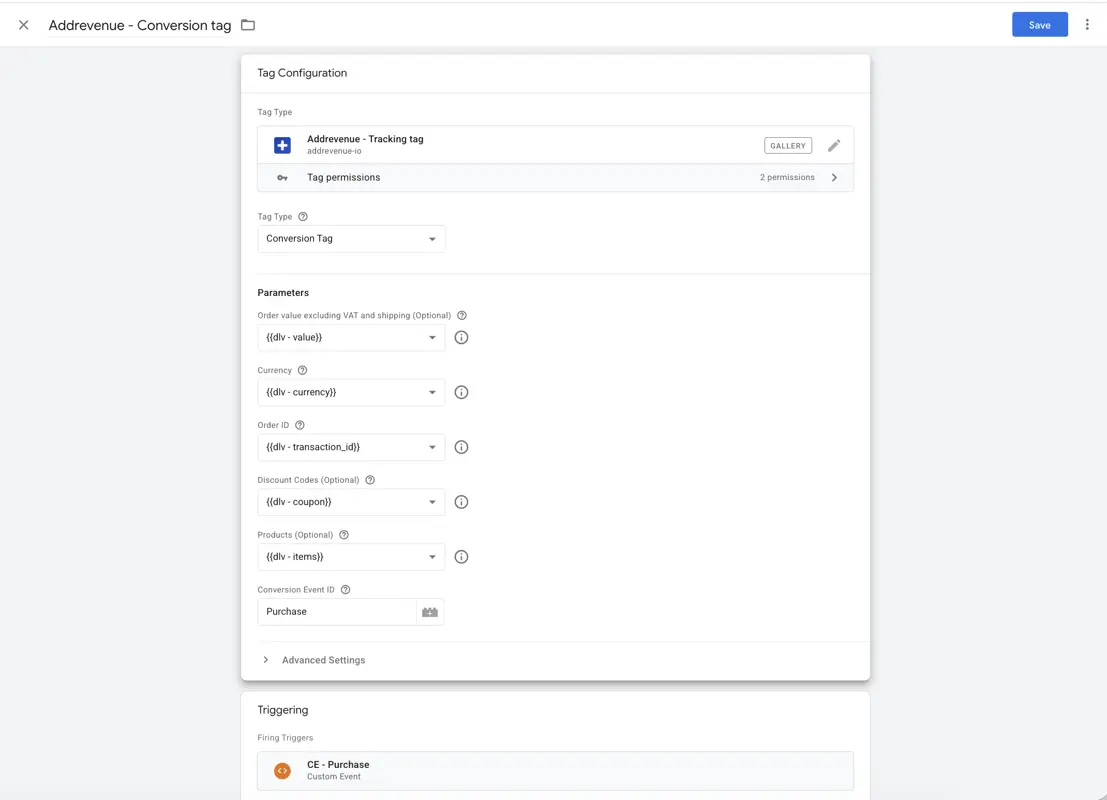
1. Maak een nieuwe tag aan en noem deze "Addrevenue - Conversion tag".
2. Selecteer het tag-type "Addrevenue - Tracking tag".
3. Vul de velden in volgens onderstaande tabel, met variabelen uit uw datalaag (dataLayer) die normaal gesproken worden ingesteld op de bedank-/orderbevestigingspagina.
4. Voeg een trigger toe voor uw aankoopevent, bijvoorbeeld een paginaweergave van de bedank-/orderbevestigingspagina of een specifiek event.
Stel Consent Type in op dezelfde waarde als in de basistag. Voeg de trigger voor toestemmingsupdates niet toe aan de conversietag – anders wordt de aankoop opnieuw verstuurd wanneer de bezoeker toestemming geeft.
5. Klik op Save.
Koppeling van parameters
U vindt deze waarden meestal als variabelen in uw datalaag (bijvoorbeeld via een Data Layer Variable in GTM) op de bedank-/orderbevestigingspagina. Als deze variabelen nog niet zijn ingesteld, moeten ze eerst worden aangemaakt. Hiervoor heeft u mogelijk een ontwikkelaar nodig, of u kunt contact opnemen met onze technici bij Addrevenue voor hulp.
| Value | Variabele. Decimaal getal van de orderwaarde, exclusief btw en verzendkosten. |
| Currency code | Variabele. Valutacode volgens ISO 4217 (drie letters), bijv. SEK. |
| Order ID | Variabele. Tekenreeks met het ordernummer/transactie-ID. Vereist om een conversie te versturen. |
| Discount codes | Variabele (optioneel). Tekenreeks met eventuele kortingscode(s), gescheiden door komma's als er meerdere zijn. |
| Products | Variabele (optioneel). Array van productobjecten, elk met id, name, quantity, price en category. |
| Conversion Event ID | Tekstveld. Moet overeenkomen met de Conversion Event ID die is ingesteld in uw commissieprogramma. Standaardwaarde: "Purchase". |
| Consent Type | Keuzelijst. Het Google Consent Mode-type dat de tag uitleest om te bepalen of de bezoeker toestemming heeft gegeven: ad_storage (standaard), analytics_storage, ad_user_data of ad_personalization. Kies het type dat uw CMP instelt voor marketingcookies en gebruik in beide tags dezelfde waarde. |
Toestemmingsconfiguratie
De Addrevenue-tag leest de toestemmingsstatus van de bezoeker uit via Google Consent Mode en geeft deze door aan ons trackingscript. Als toestemming is geweigerd, draait het script in een cookieloze modus: er worden geen cookies geplaatst en de tracking is uitsluitend gebaseerd op parameters in de URL. Zodra toestemming wordt gegeven, wordt volledige tracking gebruikt. De tags mogen daarom niet in GTM worden geblokkeerd in afwachting van toestemming – de toestemmingsafhandeling vindt plaats binnen de tag. De adverteerder blijft verantwoordelijk voor het correct afhandelen van toestemming.
1. Blokkeer de tags niet in GTM
Open elke Addrevenue-tag → Geavanceerde instellingen → Toestemmingsinstellingen en controleer dat Aanvullende toestemming vereisen voor het activeren van de tag niet is ingeschakeld. Als dat wel zo is, wordt de tag vóór toestemming helemaal niet geactiveerd en kan zelfs de cookieloze tracking niet draaien.
2. Kies het juiste Consent Type
Selecteer in het veld Consent Type het toestemmingstype dat uw CMP instelt voor marketing-/advertentiecookies en gebruik in beide tags dezelfde waarde. De standaardwaarde ad_storage is correct voor de meeste CMP's die Google Consent Mode v2 ondersteunen – maar controleer dit in de instellingen van uw CMP in plaats van het aan te nemen.
3. Stel een standaardtoestemmingsstatus in
Uw container heeft een tag nodig die de standaardstatus denied (geweigerd) instelt voor het gekozen toestemmingstype – meestal de GTM-tag van uw CMP, op de trigger "Consent Initialization - All Pages", zodat deze vóór de Addrevenue-tags wordt geactiveerd. Belangrijk: als er geen standaardstatus is ingesteld voor het gekozen toestemmingstype, behandelt de tag de toestemming als gegeven, zelfs voordat de bezoeker een keuze heeft gemaakt.
4. Activeer de basistag opnieuw wanneer de toestemming wordt bijgewerkt
De meeste CMP's sturen een event naar de datalaag wanneer de bezoeker de toestemming bijwerkt (bijvoorbeeld cookie_consent_update bij Cookiebot of OneTrustGroupsUpdated bij OneTrust). Maak voor dat event een trigger van het type Aangepaste gebeurtenis en voeg deze toe aan de basistag, naast "All Pages - Page View". Zo wordt volledige tracking geactiveerd zodra de bezoeker akkoord gaat, zonder te wachten op de volgende paginaweergave. Voeg deze trigger niet toe aan de conversietag.
Als uw CMP Google Consent Mode niet ondersteunt:
De tag kan de toestemmingsstatus dan niet uitlezen en behandelt alle bezoekers alsof ze toestemming hebben gegeven. Gebruik in dat geval een trigger die alleen wordt geactiveerd wanneer toestemming voor marketing/tracking is gegeven, en pas deze toe op beide tags in plaats van "Alle pagina's – Paginaweergave". Raadpleeg de GTM-integratiehandleiding van uw CMP-leverancier voor de exacte configuratie.
Als u geen toestemmingsplatform gebruikt:
Zonder Consent Mode behandelt de tag alle bezoekers alsof ze toestemming hebben gegeven, en wordt volledige tracking met cookies gebruikt. U moet een CMP implementeren voordat u client-side tracking gebruikt. Addrevenue raadt een CMP aan die Google Consent Mode v2 ondersteunt.
De tracking testen
Zodra de tags zijn ingesteld, gebruikt u de voorbeeldmodus (Preview) van GTM om te controleren of de basistag het script op alle pagina's laadt en of de conversietag een event met de juiste waarden verstuurt op de bedank-/orderbevestigingspagina. Publiceer daarna uw wijzigingen in GTM.
Om de toestemmingsafhandeling te controleren, opent u de voorbeeldmodus (Preview) in een nieuwe browsersessie zonder cookies te accepteren: de basistag moet worden geactiveerd en track.js laden met consent=denied. Nadat u cookies heeft geaccepteerd, moet de basistag opnieuw worden geactiveerd en het script laden met consent=granted. U ziet dit op het tabblad Netwerk (Network) van de ontwikkelaarstools van uw browser.
Nadat u de trackingcode heeft geïnstalleerd, willen we graag dat u een testaankoop doet. Raadpleeg onze handleiding voor testaankopen voor stap-voor-stap instructies en hulp bij het oplossen van problemen.
Wilt u hulp bij de installatie in uw bestaande Google Tag Manager-container, dan kunt u tech-support@addrevenue.io uitnodigen met volledige lees- en schrijfrechten, en wij helpen u graag verder!
Account aanmaken
Door dit formulier in te dienen, ga ik akkoord met de gebruiksvoorwaarden en het privacybeleid van addrevenue.io.
This site is protected by reCAPTCHA and the Google Privacy Policy and Terms of Service apply.
Door dit formulier in te dienen, ga ik akkoord met de gebruiksvoorwaarden en het privacybeleid van addrevenue.io.
This site is protected by reCAPTCHA and the Google Privacy Policy and Terms of Service apply.
Door dit formulier in te dienen, ga ik akkoord met de gebruiksvoorwaarden en het privacybeleid van addrevenue.io.
This site is protected by reCAPTCHA and the Google Privacy Policy and Terms of Service apply.
Kies het accounttype dat het beste bij je profiel past.