Installatie van trackingcode voor Wix
Als je Wix gebruikt, kun je de onderstaande handleiding volgen om onze trackingcode eenvoudig in je webshop te installeren:
Het basisscript voor Wix
1. Klik in je Wix-configuratiescherm onder Instellingen > Aangepaste code op "Aangepaste code toevoegen".
2. Plak onder "Plak hier het codefragment:" het volgende codefragment:
<script async src='https://addrevenue.io/track.js'></script>
3. Geef de code een naam, bijvoorbeeld "Addrevenue - Base tag". Als je klaar bent, zou het er zo uit moeten zien:
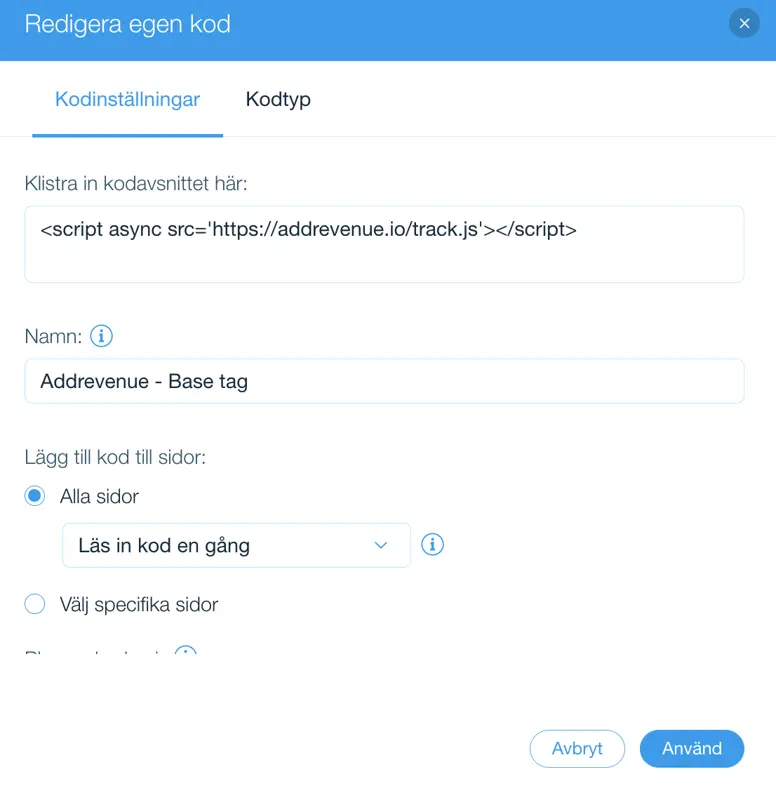
4. Klik op Toepassen.
Wix Conversiescript
1. Klik in je Wix-dashboard onder Instellingen > Aangepaste code op "Aangepaste code toevoegen".
2. Plak onder "Plak hier codefragment:" het volgende codefragment:
<script src='https://addrevenue.io/track.js'></script>

<script>

function registerListener() {

    window.wixDevelopersAnalytics.register('conversionListener', (e, p) => {

        if (e === 'Purchase') {

            ADDREVENUE.sendEvent('Purchase', {

                  'value': (p.revenue - p.shipping - p.tax).toFixed(2),

                  'currency': p.currency,

                  'orderId': (p.id ? p.id : p.orderId),

                  'items': p.contents,

                  'discountCodes': p.coupon

               });

        }

    });

}

window.wixDevelopersAnalytics ? registerListener() :

window.addEventListener('wixDevelopersAnalyticsReady', registerListener);

</script>
3. Geef de code een naam, bijvoorbeeld "Addrevenue - Conversion tag".
4. Ga onder 'Code toevoegen aan pagina's' naar 'Specifieke pagina's' en zoek de bedankpagina.
5. Selecteer onder 'Code plaatsen in' de optie 'Body - end'. Als je klaar bent, zou het er zo uit moeten zien:
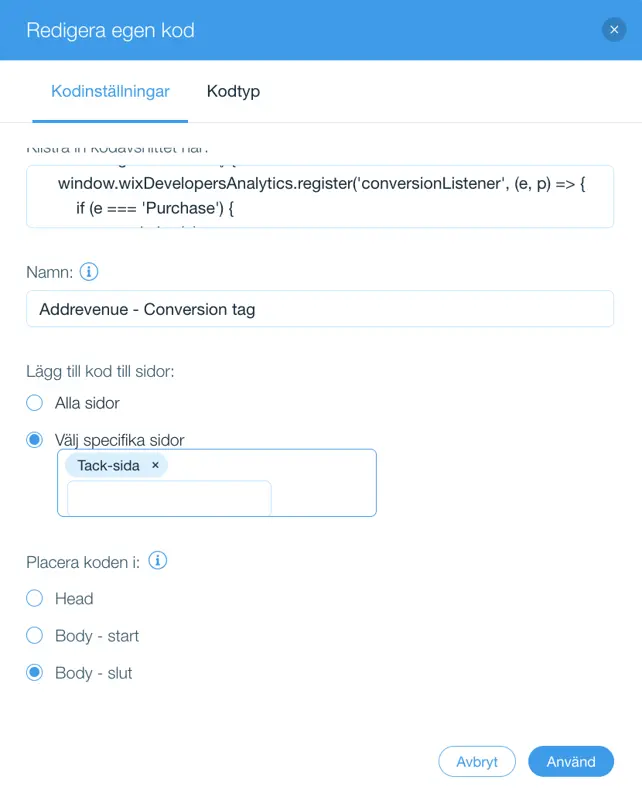
6. Klik op Toepassen.
Je trackingcode is nu geïnstalleerd. Nadat je de trackingcode hebt geïnstalleerd, willen we je vragen een testaankoop te doen. Raadpleeg onze Testaankoophandleiding voor stapsgewijze instructies en hulp bij het oplossen van problemen.
Account aanmaken
Door dit formulier in te dienen, ga ik akkoord met de gebruiksvoorwaarden en het privacybeleid van addrevenue.io.
This site is protected by reCAPTCHA and the Google Privacy Policy and Terms of Service apply.
Door dit formulier in te dienen, ga ik akkoord met de gebruiksvoorwaarden en het privacybeleid van addrevenue.io.
This site is protected by reCAPTCHA and the Google Privacy Policy and Terms of Service apply.
Door dit formulier in te dienen, ga ik akkoord met de gebruiksvoorwaarden en het privacybeleid van addrevenue.io.
This site is protected by reCAPTCHA and the Google Privacy Policy and Terms of Service apply.
Kies het accounttype dat het beste bij je profiel past.