Configuración del código de seguimiento para Wix
Si usas Wix, puedes seguir la siguiente guía para instalar fácilmente nuestro código de seguimiento en tu tienda online:
El script base para Wix
1. En tu panel de control de Wix, en Configuración > Código personalizado, haz clic en "Añadir código personalizado".
2. En "Pegar fragmento de código aquí:", pega el siguiente fragmento de código:
3. Asigna un nombre al código, por ejemplo, "Addrevenue - Etiqueta base". Al terminar, debería verse así:
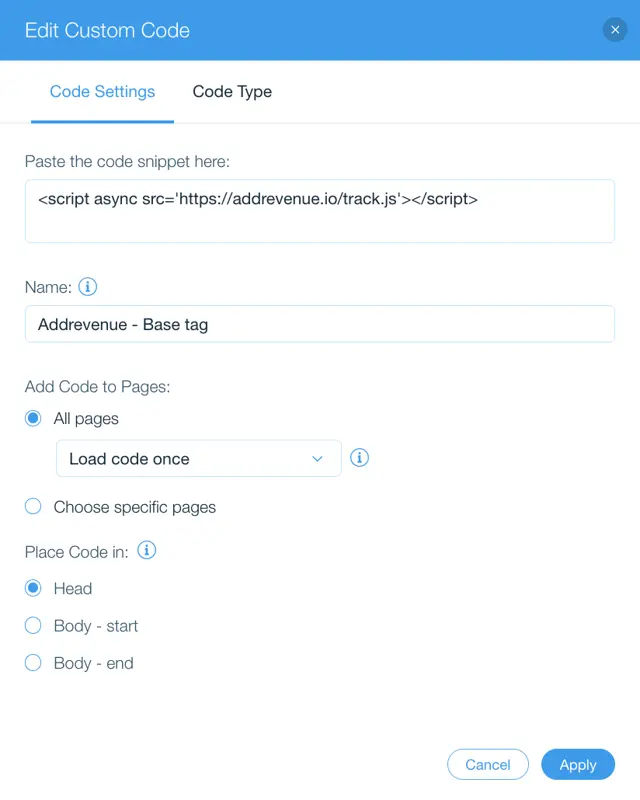
4. Haz clic en Aplicar.
El script de conversión para Wix
1. En el panel de control de Wix, en Configuración > Código personalizado, haz clic en "Agregar código personalizado".
2. En "Pegar fragmento de código aquí:", pegue el siguiente fragmento de código:
3. Asigne un nombre al código, por ejemplo, "Addrevenue - Etiqueta de conversión".
4. En "Añadir código a páginas", vaya a "Páginas específicas" y localice la página de agradecimiento.
5. En "Insertar código en", seleccione "Cuerpo - Fin". Al terminar, debería verse así:
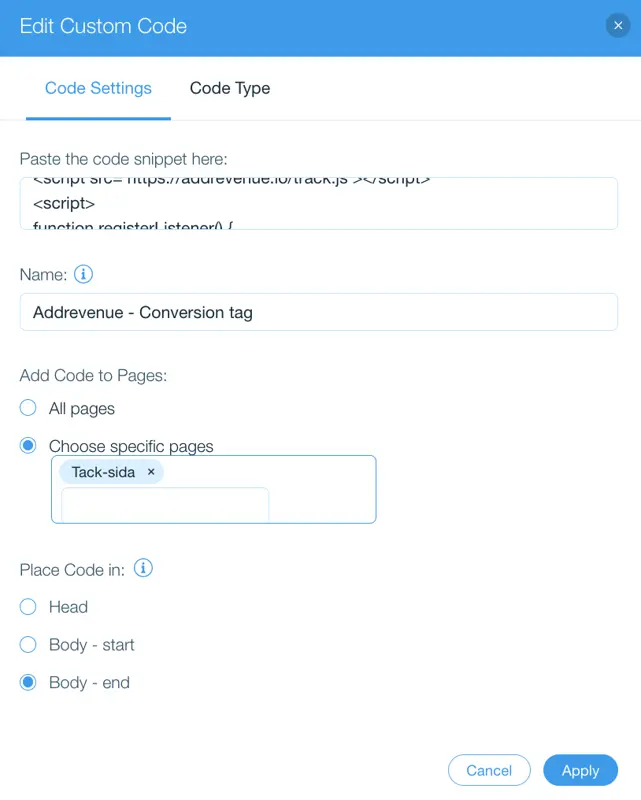
6. Haz clic en Aplicar.
Tu código de seguimiento ya está instalado. Una vez instalado, te invitamos a realizar una compra de prueba. Consulta nuestra Guía de Compra de Prueba para obtener ayuda paso a paso y para la resolución de problemas.
Crear una cuenta
Al enviar, acepto los términos de uso y la política de privacidad de addrevenue.io.
This site is protected by reCAPTCHA and the Google Privacy Policy and Terms of Service apply.
Al enviar, acepto los términos de uso y la política de privacidad de addrevenue.io.
This site is protected by reCAPTCHA and the Google Privacy Policy and Terms of Service apply.
Al enviar, acepto los términos de uso y la política de privacidad de addrevenue.io.
This site is protected by reCAPTCHA and the Google Privacy Policy and Terms of Service apply.
Elige el tipo de cuenta que mejor se adapte a tu perfil