Installation du code de suivi Wix
Si vous utilisez Wix, suivez le guide ci-dessous pour installer facilement notre code de suivi dans votre boutique en ligne :
Le script de base pour Wix
1. Dans votre panneau de configuration Wix, sous Paramètres > Code personnalisé, cliquez sur « Ajouter un code personnalisé ».
2. Sous « Coller l'extrait de code ici : », collez l'extrait de code suivant :
3. Nommez le code, par exemple « Addrevenue - Balise de base ». Une fois terminé, le résultat devrait ressembler à ceci :
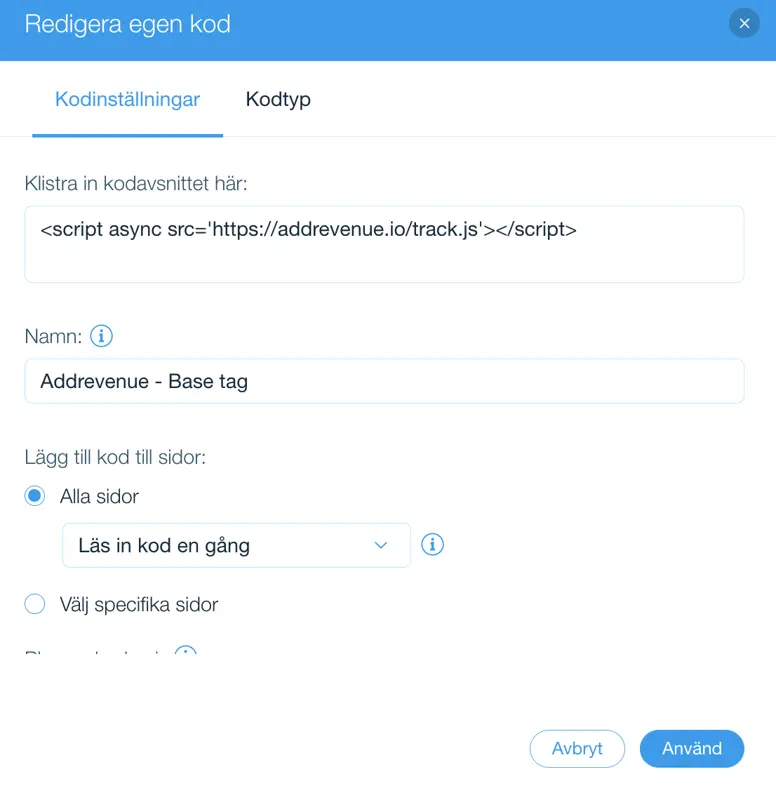
4. Cliquez sur Appliquer.
Script de conversion Wix
1. Dans votre tableau de bord Wix, sous Paramètres > Code personnalisé, cliquez sur « Ajouter un code personnalisé ».
2. Sous « Coller l'extrait de code ici », collez l'extrait de code suivant :
3. Nommez le code, par exemple « Addrevenue - Balise de conversion ».
4. Sous « Ajouter du code aux pages », accédez à « Pages spécifiques » et recherchez la page de remerciement.
5. Sous « Insérer le code dans », sélectionnez « Corps - fin ». Une fois terminé, le résultat devrait ressembler à ceci :
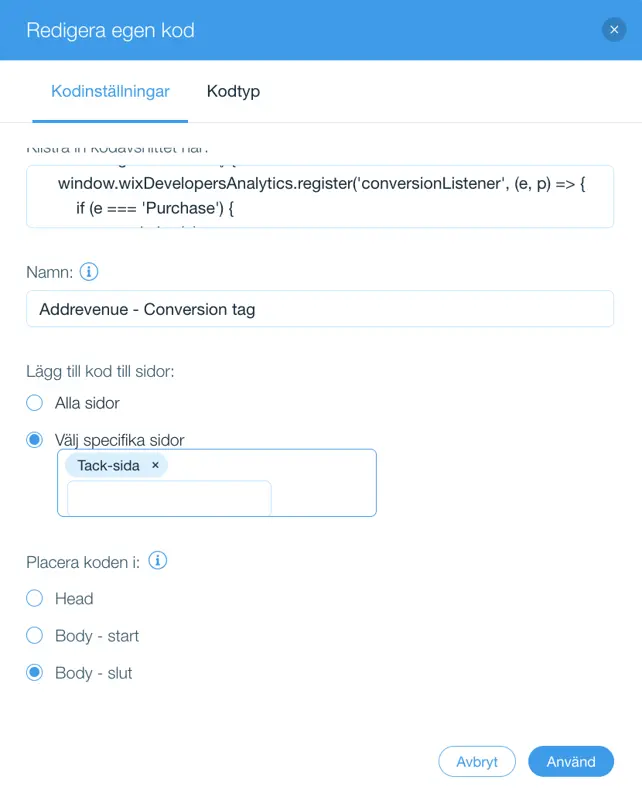
6. Cliquez sur Appliquer.
Votre code de suivi est maintenant installé. Une fois installé, nous vous invitons à effectuer un achat test. Consultez notre Guide d'achat test pour obtenir des instructions détaillées et une assistance en cas de problème.
Créer un compte
En soumettant, j'accepte les conditions d'utilisation et la politique de confidentialité d'addrevenue.io.
This site is protected by reCAPTCHA and the Google Privacy Policy and Terms of Service apply.
En soumettant, j'accepte les conditions d'utilisation et la politique de confidentialité d'addrevenue.io.
This site is protected by reCAPTCHA and the Google Privacy Policy and Terms of Service apply.
En soumettant, j'accepte les conditions d'utilisation et la politique de confidentialité d'addrevenue.io.
This site is protected by reCAPTCHA and the Google Privacy Policy and Terms of Service apply.
Choisissez le type de compte qui correspond le mieux à votre profil