Installatie van trackingcode voor Shopify
Als je Shopify gebruikt, kun je de onderstaande handleiding volgen om onze trackingcode eenvoudig in je webshop te installeren:
Het basisscript voor Shopify
1. Klik in je Shopify-beheerpaneel onder Verkoopkanalen op het menu Online winkel.
2. Klik op het menu Thema's.
3. Klik in je huidige thema op Acties en vervolgens op Dupliceren (om een back-up te maken).
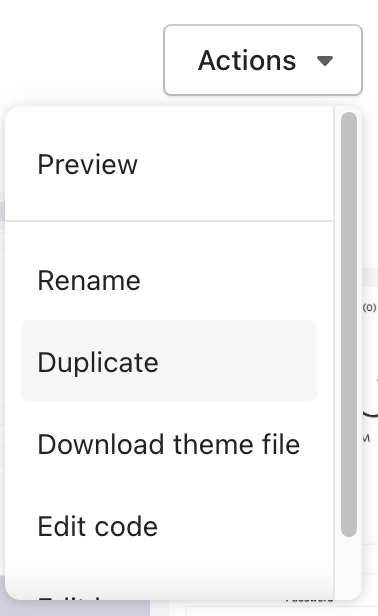
4. Klik in het gedupliceerde thema opnieuw op Acties, maar ga deze keer naar Code bewerken.
5. Zoek het bestand met de naam "theme.liquid".
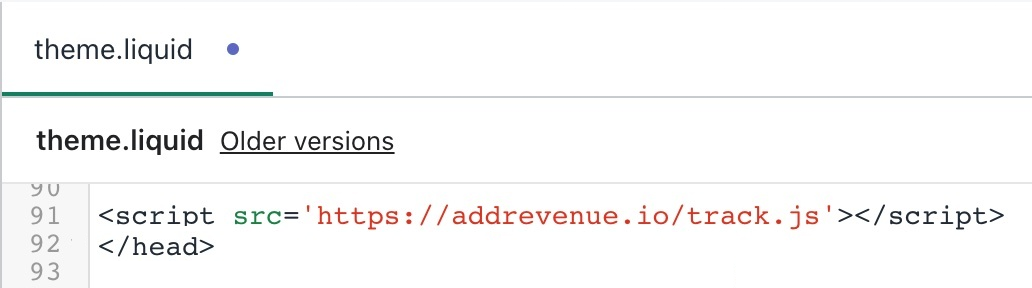
6. Voeg het basisscript ergens in de HEAD-sectie toe door het volgende codefragment te kopiëren en te plakken:
<script async src='https://addrevenue.io/track.js'></script>
Het is hier handig om het script asynchroon te laden.
Als het klaar is, zou het er zo uit moeten zien:
7. Klik op Opslaan.
8. Klik op Acties en selecteer vervolgens Publiceren om de wijziging te activeren.
Het conversiescript voor Shopify
1. Ga in je Shopify-beheeromgeving naar Instellingen en klik vervolgens op Afrekenen.
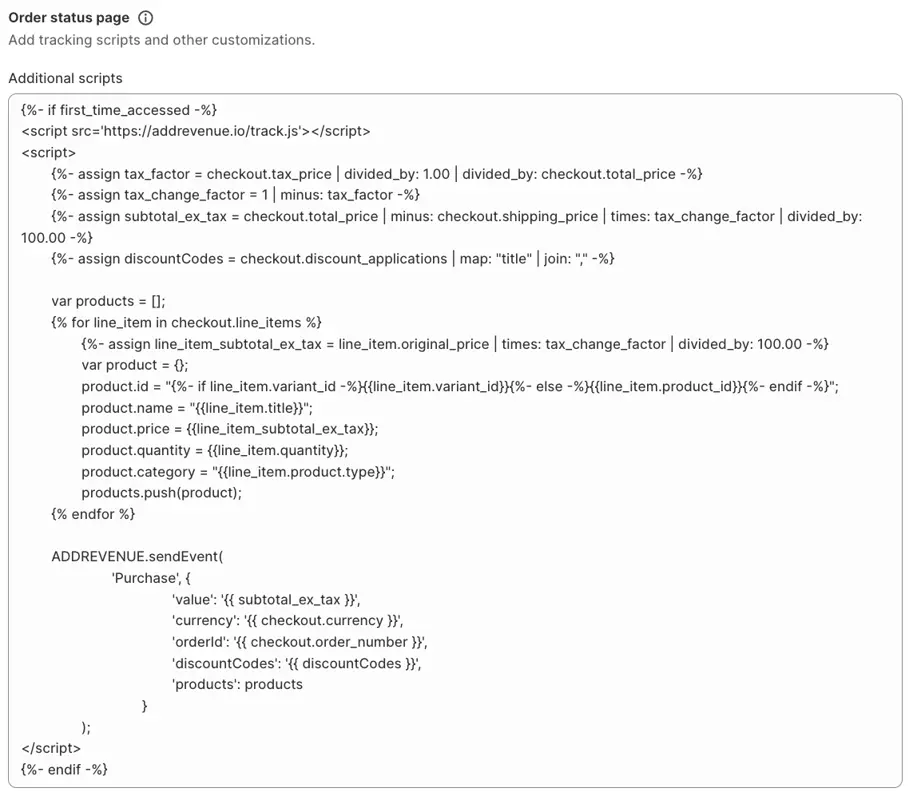
2. Scroll naar beneden naar het gedeelte Extra scripts en zoek het veld Orderstatuspagina. Kopieer en plak het volgende codefragment, een combinatie van JavaScript en Liquid:
<script src='https://addrevenue.io/track.js'></script>
<script>
	{%- assign tax_factor = checkout.tax_price | divided_by: 1.00 | divided_by: checkout.total_price -%}
	{%- assign tax_change_factor = 1 | minus: tax_factor -%}
	{%- assign subtotal_ex_tax = checkout.total_price | minus: checkout.shipping_price | times: tax_change_factor | divided_by: 100.00 -%}
	{%- assign discountCodes = checkout.discount_applications | map: "title" | join: "," -%}

	var products = [];
	{% for line_item in checkout.line_items %}
	{%- assign line_item_subtotal_ex_tax = line_item.original_price | times: tax_change_factor | divided_by: 100.00 -%}
	products.push({
		'id': "{%- if line_item.variant_id -%}{{ line_item.variant_id }}{%- else -%}{{ line_item.product_id }}{%- endif -%}",
		'name': "{{ line_item.title }}",
		'price': {{ line_item_subtotal_ex_tax }},
		'quantity': {{ line_item.quantity }},
		'category': "{{ line_item.product.type }}"
	});
	{% endfor %}

	ADDREVENUE.sendEvent('Purchase', {
		'value': '{{ subtotal_ex_tax }}',
		'currency': '{{ checkout.currency }}',
		'orderId': '{{ checkout.order_number }}',
		'discountCodes': '{{ discountCodes }}',
		'products': products
	});
</script>
LET OP! Shopify verschilt hierin van veel andere e-commerceoplossingen, omdat de standaard thema's niet op de ontvangstpagina worden geladen. Daarom moet je ons basisscript daar laden als onderdeel van het conversiescript, zoals hierboven beschreven. Let op: het is absoluut NIET toegestaan om hier asynchroon te laden, omdat het script dan geen tijd heeft om te laden wanneer de functie ADDREVENUE.sendEvent wordt aangeroepen.
Na afloop zou het er zo uit moeten zien:
4. Klik op Opslaan.
5. Je trackingcode is nu geïnstalleerd. Nadat je de trackingcode hebt geïnstalleerd, vragen we je om een testaankoop te doen. Zie onze Test Purchase Guide voor stapsgewijze instructies en hulp bij het oplossen van problemen.
Account aanmaken
Door dit formulier in te dienen, ga ik akkoord met de gebruiksvoorwaarden en het privacybeleid van addrevenue.io.
This site is protected by reCAPTCHA and the Google Privacy Policy and Terms of Service apply.
Door dit formulier in te dienen, ga ik akkoord met de gebruiksvoorwaarden en het privacybeleid van addrevenue.io.
This site is protected by reCAPTCHA and the Google Privacy Policy and Terms of Service apply.
Door dit formulier in te dienen, ga ik akkoord met de gebruiksvoorwaarden en het privacybeleid van addrevenue.io.
This site is protected by reCAPTCHA and the Google Privacy Policy and Terms of Service apply.
Kies het accounttype dat het beste bij je profiel past.