Installation af Shopify-sporingskode
Hvis du bruger Shopify, kan du følge vejledningen nedenfor for nemt at installere vores sporingskode i din webshop:
Det grundlæggende script til Shopify
1. I dit Shopify-administrationspanel, under Salgskanaler, skal du klikke på menuen Webshop.
2. Klik på menuen Temaer.
3. På dit nuværende tema skal du klikke på Handlinger og derefter Dupliker (for at gemme en sikkerhedskopi)
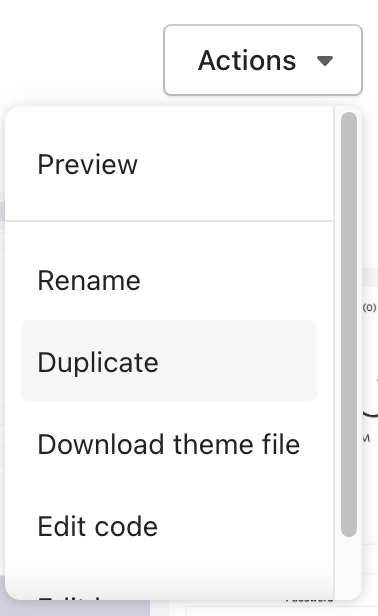
4. På det duplikerede tema skal du klikke på Handlinger igen, men denne gang skal du gå til Rediger kode.
5. Find filen kaldet "theme.liquid".
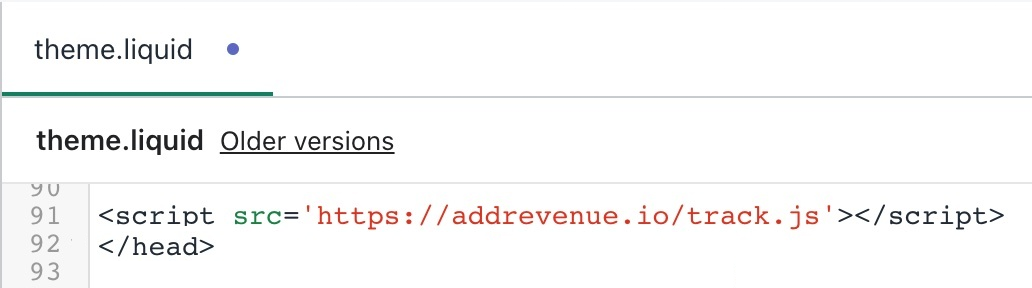
6. Tilføj basisscriptet et sted i HEAD-sektionen ved at kopiere og indsætte følgende kodestykke:
Her er det en fordel at indlæse scriptet async.
Når det er færdigt, skal det se sådan ud:
7. Klik på Gem.
8. Klik på Handlinger, og vælg derefter Udgiv for at aktivere ændringen.
Konverteringsscriptet til Shopify
1. Gå til Indstillinger i din Shopify-administrator, og klik derefter på Betaling.
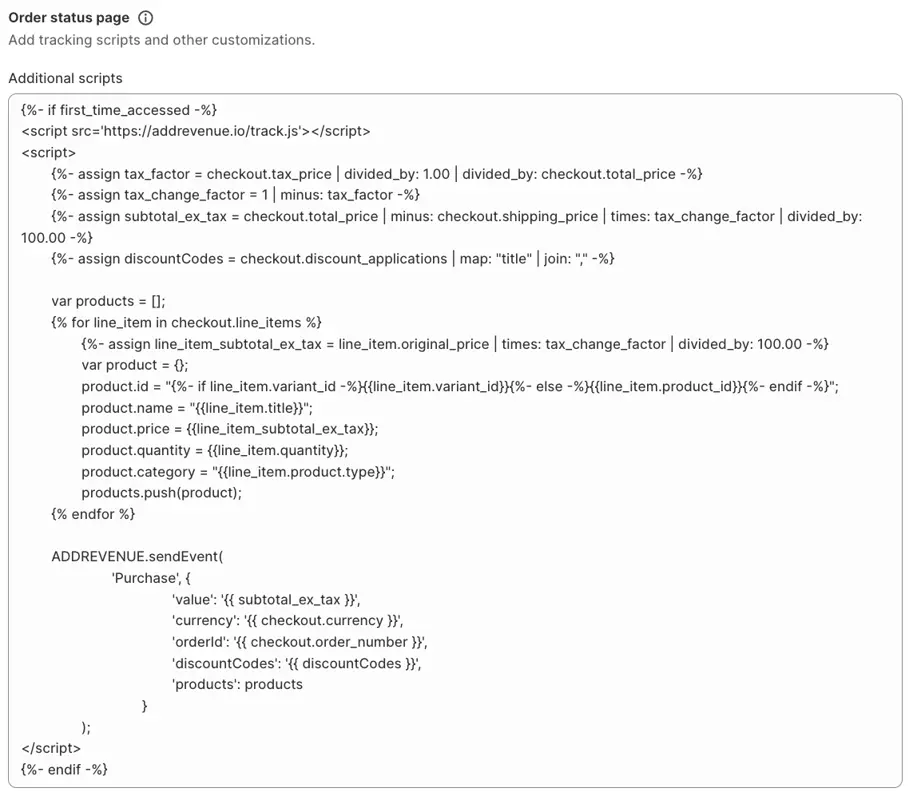
2. Rul ned til afsnittet Yderligere scripts, og find feltet Ordrestatusside. Kopier og indsæt følgende kodestykke, som er en blanding af Javascript og Liquid:
<script src='https://addrevenue.io/track.js'></script>
<script>
	{%- assign tax_factor = checkout.tax_price | divided_by: 1.00 | divided_by: checkout.total_price -%}
	{%- assign tax_change_factor = 1 | minus: tax_factor -%}
	{%- assign subtotal_ex_tax = checkout.total_price | minus: checkout.shipping_price | times: tax_change_factor | divided_by: 100.00 -%}
	{%- assign discountCodes = checkout.discount_applications | map: "title" | join: "," -%}

	var products = [];
	{% for line_item in checkout.line_items %}
	{%- assign line_item_subtotal_ex_tax = line_item.original_price | times: tax_change_factor | divided_by: 100.00 -%}
	products.push({
		'id': "{%- if line_item.variant_id -%}{{ line_item.variant_id }}{%- else -%}{{ line_item.product_id }}{%- endif -%}",
		'name': "{{ line_item.title }}",
		'price': {{ line_item_subtotal_ex_tax }},
		'quantity': {{ line_item.quantity }},
		'category': "{{ line_item.product.type }}"
	});
	{% endfor %}

	ADDREVENUE.sendEvent('Purchase', {
		'value': '{{ subtotal_ex_tax }}',
		'currency': '{{ checkout.currency }}',
		'orderId': '{{ checkout.order_number }}',
		'discountCodes': '{{ discountCodes }}',
		'products': products
	});
</script>
BEMÆRK! Shopify adskiller sig fra mange andre e-handelsløsninger her, da det almindelige tema ikke indlæses på kvitteringssiden, og derfor skal du indlæse vores basisscript der som en del af konverteringsscriptet som ovenfor. Bemærk venligst, at det absolut IKKE må indlæses asynkront her, da scriptet så ikke har haft tid til at indlæses, når funktionen ADDREVENUE.sendEvent kaldes.
Når det er færdigt, skal det se sådan ud:
4. Klik på Gem.
5. Din sporingskode er nu installeret. Når du har installeret sporingskoden, vil vi gerne have, at du foretager et testkøb. Se vores Testkøbsguide for trinvise instruktioner og hjælp til fejlfinding.
Opret konto
Ved at indsende accepterer jeg addrevenue.ios brugsbetingelser og privatlivspolitik.
This site is protected by reCAPTCHA and the Google Privacy Policy and Terms of Service apply.
Ved at indsende accepterer jeg addrevenue.ios brugsbetingelser og privatlivspolitik.
This site is protected by reCAPTCHA and the Google Privacy Policy and Terms of Service apply.
Ved at indsende accepterer jeg addrevenue.ios brugsbetingelser og privatlivspolitik.
This site is protected by reCAPTCHA and the Google Privacy Policy and Terms of Service apply.
Vælg den kontotype, der passer bedst til din profil