Installatie van trackingcode voor Google Tag Manager
Als je Google Tag Manager op je site gebruikt, kun je de onderstaande handleiding volgen om onze trackingcode in je webshop te installeren. Houd er rekening mee dat de exacte procedure, variabelenamen en gebeurtenissen afhankelijk zijn van je GTM-instellingen. Voor een nog eenvoudigere installatie raden we onze Google Tag Manager template aan.
Het basisscript voor Google Tag Manager
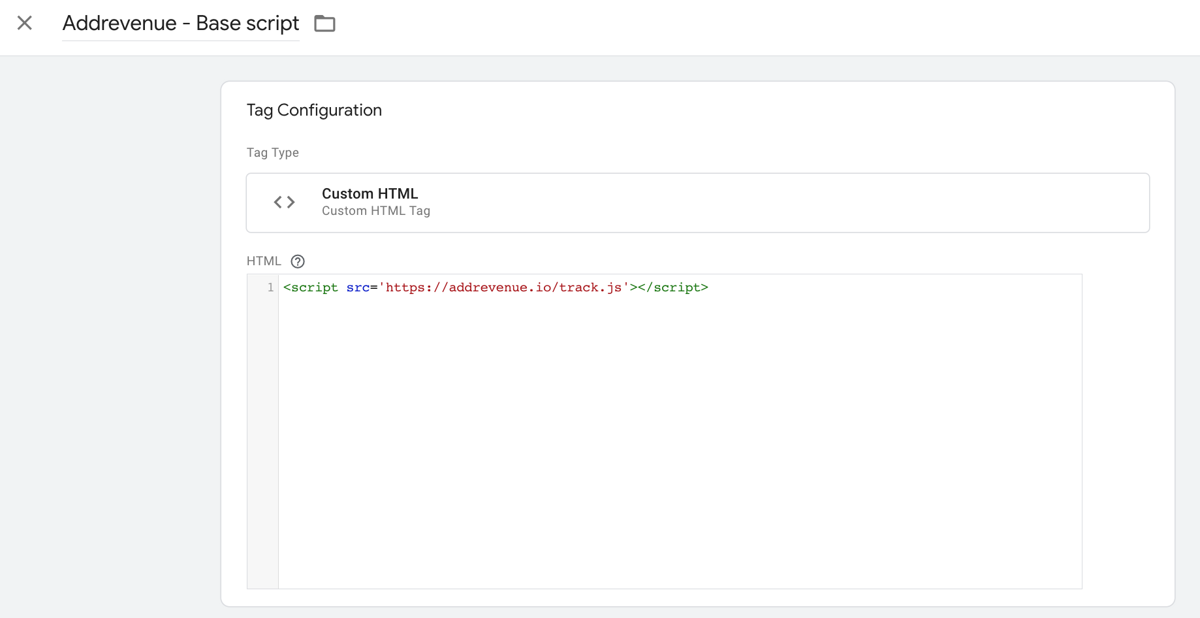
1. Maak een nieuwe tag aan en geef deze de naam "Addrevenue - Base tag".
2. Selecteer het type "Custom HTML".
3. Kopieer en plak het volgende codefragment in het veld "HTML":
<script async src='https://addrevenue.io/track.js'></script>
4. Voeg de trigger "All pages - Page View" toe.
Als je klaar bent, zou het er ongeveer zo uit moeten zien:
5. Klik op Opslaan.
Het conversiescript van Google Tag Manager
Dit gedeelte verschilt aanzienlijk, afhankelijk van de naam van je variabelen, of ze al eerder zijn aangemaakt, wat ze bevatten en welke gebeurtenissen worden geactiveerd op de bedank-/ontvangstpagina.
Je hebt een variabele nodig voor de orderwaarde exclusief btw en verzendkosten, een voor de valuta en een voor het ordernummer.
Je hebt ook een trigger nodig die wordt geactiveerd op de bedank-/ontvangstpagina. In dit voorbeeld gaan we ervan uit dat deze al bestaat.
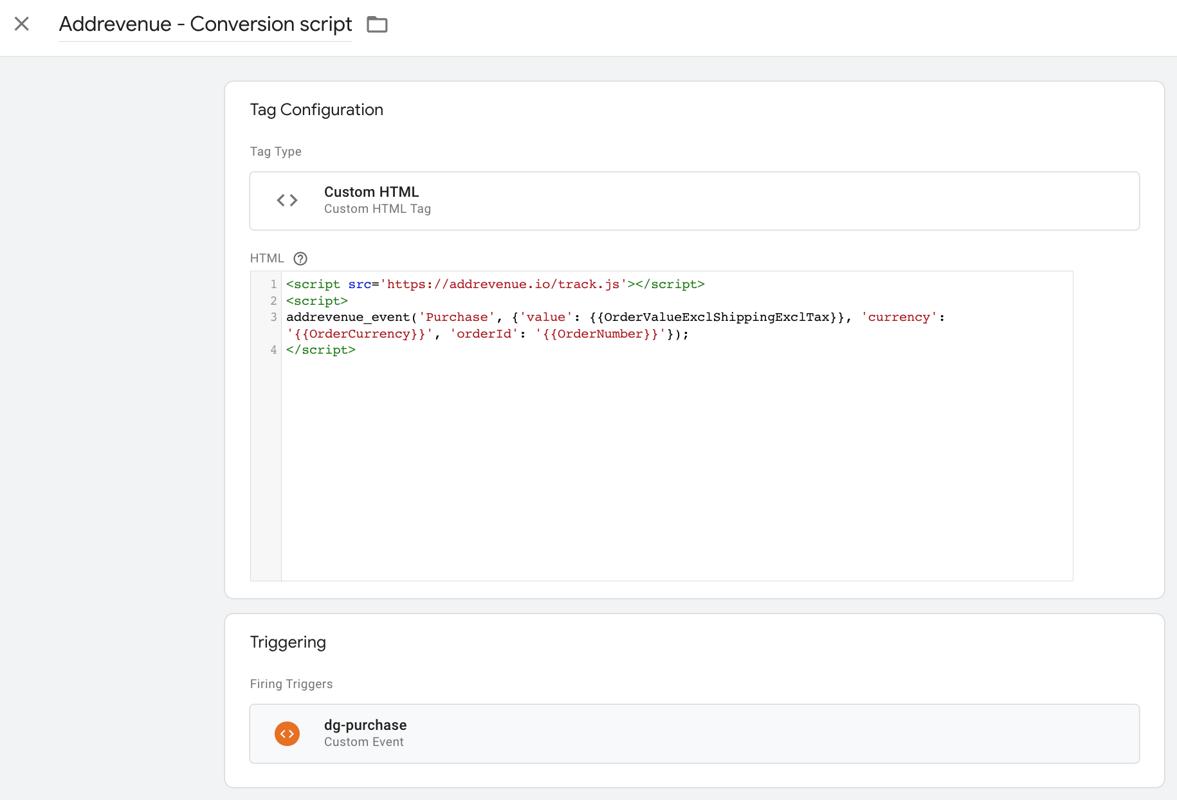
1. Maak een nieuwe tag aan en geef deze de naam "Addrevenue - Conversion tag".
2. Selecteer het type "Custom HTML".
3. Kopieer en plak het volgende codefragment in het veld "HTML":
<script src='https://addrevenue.io/track.js'></script>

<script>

    ADDREVENUE.sendEvent('Purchase', {

        'value': {{ JS - value_excl_shipping_and_tax}},

        'currency': '{{ DLV - currency }}',

        'orderId': '{{ DLV - transaction_id}}',

        'discountCodes': '{{ DLV - coupon }}',

        'products': {{DLV - items }}

    });

</script>
Let op: de variabelnamen zijn afhankelijk van je specifieke instellingen in Google Tag Manager!
4. Voeg een trigger toe voor je aankoopgebeurtenis. Dit kan een gebeurtenis zijn of een paginaweergave van de bedank-/bonpagina.
Als je klaar bent, zou het er zo uit moeten zien:
5. Klik op Opslaan.
6. Je trackingcode is nu klaar om te testen. Gebruik de preview-functie en wanneer alles lijkt te werken, kunt je je wijzigingen publiceren. Nadat je de trackingcode hebt geïnstalleerd, raden we je aan een testaankoop te doen. Zie onze Test Purchase Guide voor stapsgewijze instructies en hulp bij het oplossen van problemen.
Als je hulp nodig hebt bij het installeren van het script in je bestaande Google Tag Manager, kun je support@addrevenue.io uitnodigen met volledige lees- en schrijfrechten, en dan helpen we je verder!
Toestemmingsconfiguratie
Beide tags moeten zo worden geconfigureerd dat ze alleen worden geactiveerd nadat de gebruiker toestemming heeft gegeven voor tracking en marketing. Het activeren van deze tags zonder toestemming kan in strijd zijn met de ePrivacy-regelgeving — de adverteerder is verantwoordelijk voor een correcte toestemmingsverwerking.
Als u Google Consent Mode v2 gebruikt:
Open in GTM elke tag → Geavanceerde instellingen → Toestemmingsinstellingen → activeer Aanvullende toestemming vereist voor het activeren van de tag en voeg ad_storage toe.
Als u een CMP gebruikt (Cookiebot, OneTrust, enz.):
De meeste CMP’s bieden een GTM-integratie die een datalaagvariabele instelt of een aangepaste gebeurtenis activeert wanneer toestemming wordt bijgewerkt. Maak een trigger aan die alleen wordt geactiveerd wanneer toestemming voor marketing/tracking is verleend, en pas deze toe op beide tags in plaats van “Alle pagina’s – Paginaweergave”. Raadpleeg de GTM-integratiegids van uw CMP-leverancier voor de exacte configuratie.
Als u geen toestemmingsbeheerplatform gebruikt:
U moet er een implementeren voordat u client-side tracking gebruikt. Addrevenue raadt een CMP aan die Google Consent Mode v2 ondersteunt.
Opmerking: De conversietag mag nooit worden geactiveerd zonder toestemming, omdat deze transactiedata naar een externe server verzendt.
Account aanmaken
Door dit formulier in te dienen, ga ik akkoord met de gebruiksvoorwaarden en het privacybeleid van addrevenue.io.
This site is protected by reCAPTCHA and the Google Privacy Policy and Terms of Service apply.
Door dit formulier in te dienen, ga ik akkoord met de gebruiksvoorwaarden en het privacybeleid van addrevenue.io.
This site is protected by reCAPTCHA and the Google Privacy Policy and Terms of Service apply.
Door dit formulier in te dienen, ga ik akkoord met de gebruiksvoorwaarden en het privacybeleid van addrevenue.io.
This site is protected by reCAPTCHA and the Google Privacy Policy and Terms of Service apply.
Kies het accounttype dat het beste bij je profiel past.